- GitHub Releases:https://github.com/CuriousLearnerDev/Online_tools/releases
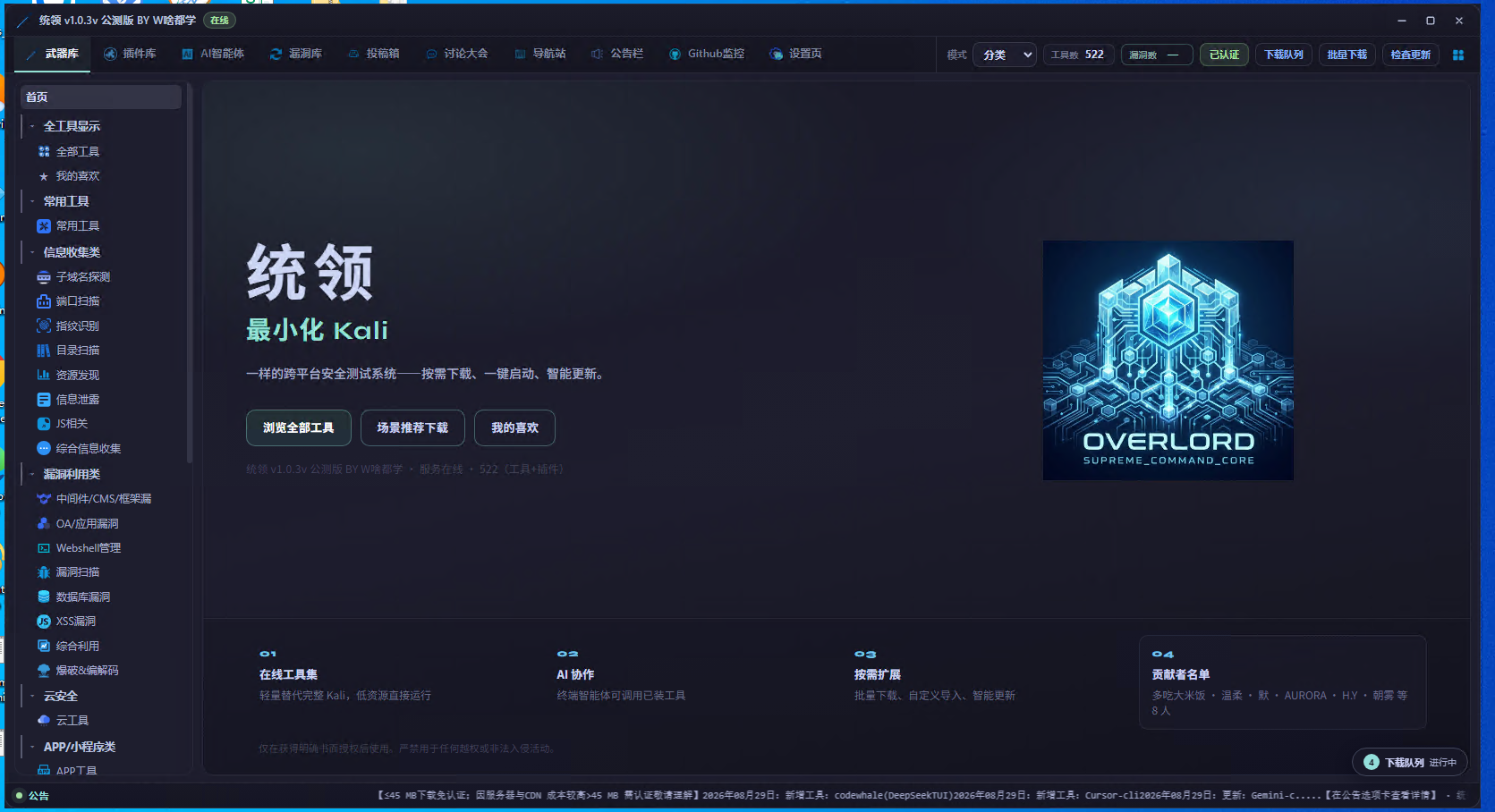
每个月更新增大概4-10个工具
🛡️ 运维&防守工具:应急响应、日志分析、流量分析、代码审计、反编译/逆向
🔎 资产发现工具:子域名探测、端口扫描、指纹识别、目录扫描、资源发现、信息泄露检测
🧪 漏洞检测与验证工具:中间件/CMS/框架漏洞检测、OA/应用安全测试、Web 安全测试、数据库安全测试、XSS 检测与验证
🔬 高级安全研究工具:安全测试辅助、编解码、实验环境及其他安全研究工具
☁️ 云安全工具:云工具
📱 移动端工具:APP工具、小程序工具
📡 无线安全工具:无线工具
🧪 取证分析工具:内存/文件取证、隐写分析、固件分析
⚙️ 环境工具:实验环境、AI相关、运行环境
该工具专为运维、安全检查、安全研究和经授权的安全测试设计,类似于软件商城,可用于安全工具下载、更新、管理和运行环境配置。内置多种 AI 终端,并支持将 AI 用于安全分析、结果整理和工具编排;涉及高风险或可能产生实际影响的操作时,应由用户确认后执行。
- AI 智能体:七个引擎Claude Code、OpenCode、Gemini CLI、Codewhale、Hermes、Codex、Cursor CLI
- 漏洞库 6.8万+ 指纹库 1800+
- 工具 300+ 插件 30+ 导航 180+
- kill 40+
- 新增AI拦截器
- 修复AI智能体bug
- 新增mpc 8.增量漏洞库
- 可以监控服务器ai监控
- 设置增加:缩放、高度设置
- 终端复制功能
- AI 文件夹显示优化
在详细更新可以往下:
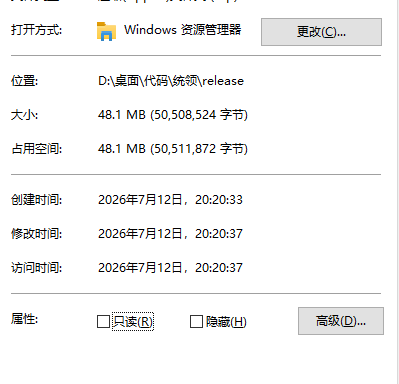
文件压缩的大小
统领 — 安全工具箱 · AI 智能体 · 漏洞库 适用对象:安全研究人员、渗透测试工程师、CTF 选手及获得授权的安全测试人员 适用版本:Windows
- [统领是什么]
- [电脑配置要求]
- [界面说明]
- [工具中心]
- [自定义工具]
- [AI 智能体]
- [漏洞库]
- [投稿箱]
- [讨论大会]
- [监控]
- [设置]
- [数据存放位置]
- [常见问题]
- [免责声明]
统领定位为安全工具管理、研究辅助和安全测试工作台,不以自动化攻击为产品目标。
- AI 默认用于信息整理、结果分析、任务规划、报告生成和工具辅助。
- 涉及修改、删除、权限变更、漏洞验证或其他高风险操作时,建议由使用者明确确认后执行。
- 所有安全测试、漏洞验证和工具调用都应针对本人拥有或已获得明确授权的目标。
- 远程工作台、文件管理和第三方 AI 服务启用前,应先完成必要的身份认证、访问控制和数据安全配置。
- 第三方工具的功能和风险由其原作者决定,统领仅提供管理和运行入口。
统领是一款 Windows 桌面安全工具箱,把日常安全测试、安全研究和安全运维中常用的能力集中在一个程序里,主要包含:
| 模块 | 能做什么 |
|---|---|
| 工具中心 | 浏览、下载、安装和启动 300+ 款安全工具(每月持续更新) |
| 插件库 | 管理 Burp、Cobalt Strike(CS)等平台的扩展插件 |
| AI 智能体 | 多引擎 AI 工作台,用于安全分析、任务辅助和工具编排 |
| 漏洞知识库 | 统一检索漏洞信息、Nuclei 模板、Afrog POC、Exploit-DB 等安全研究资料 |
| 社区 | 投稿新工具、论坛讨论、公告、GitHub 版本监控 |
| 导航站 | 常用安全网站书签 |
统领为绿色便携版:解压后即可使用,无需安装到系统目录。工具、配置、日志等数据都保存在程序旁边的 storage 文件夹中,方便备份与迁移
| 项目 | 建议 |
|---|---|
| 系统 | Windows 10 / 11(64 位) |
| 内存 | 4 GB 及以上;使用 AI 智能体建议 6 GB |
| 硬盘 | 视下载工具数量而定,建议预留 20 GB 以上 空闲空间 |
程序顶部为选项卡栏,各选项卡功能如下:
| 选项卡 | 功能 |
|---|---|
| 工具中心 | 下载、安装、启动和管理安全工具 |
| 插件库 | Burp 等插件扩展 |
| AI智能体 | AI 安全研究与任务辅助工作台 |
| 漏洞库 | 漏洞信息、POC 与安全研究资料检索 |
| 投稿箱 | 向社区投稿新工具 |
| 讨论大会 | 论坛交流、工具排行榜 |
| 导航站 | 安全网站书签 |
| 公告栏 | 官方公告 |
| 监控 | GitHub 工具版本监控、AI 运行日志 |
| 设置页 | 主题、启动器、下载源等 |
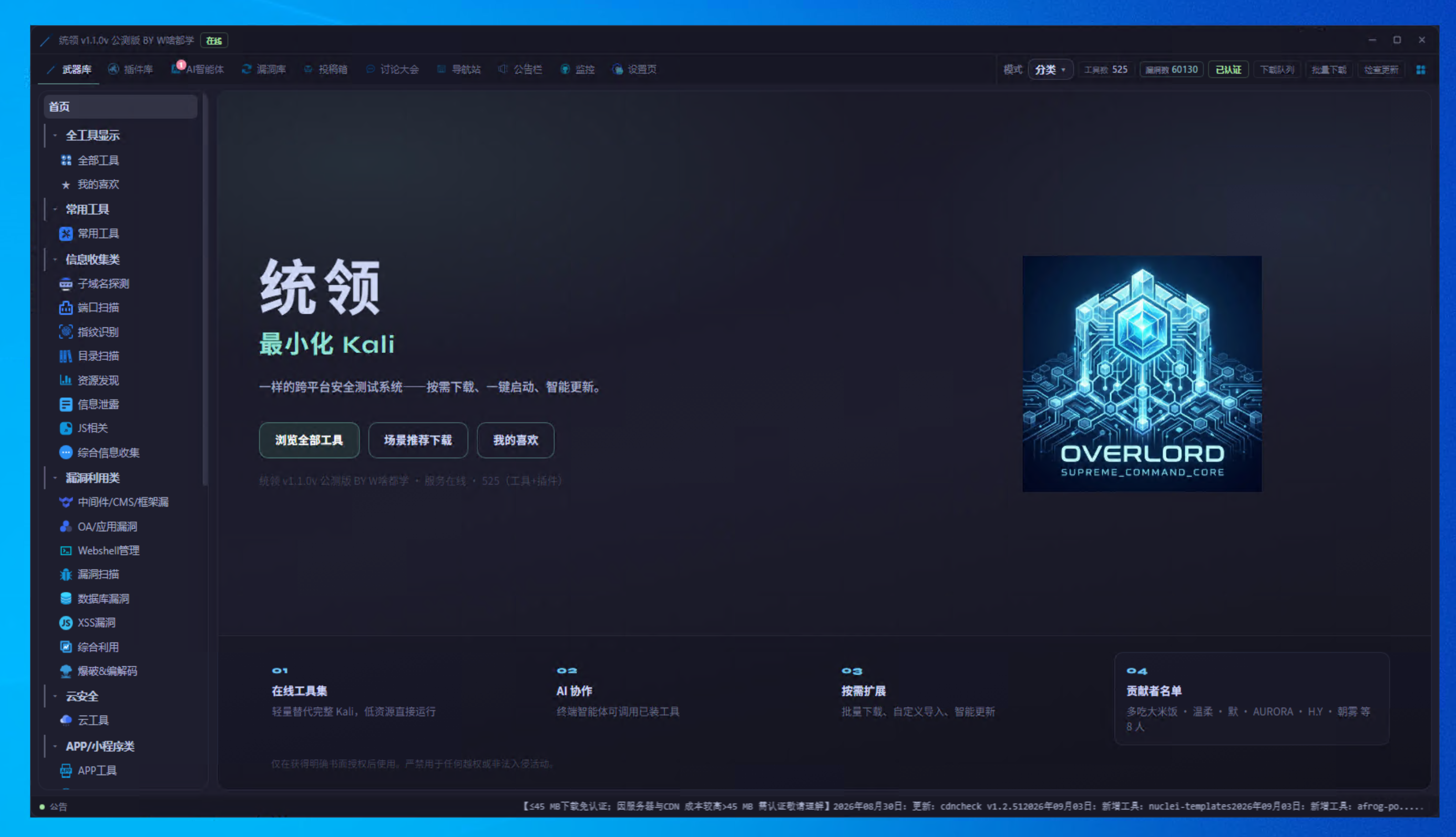
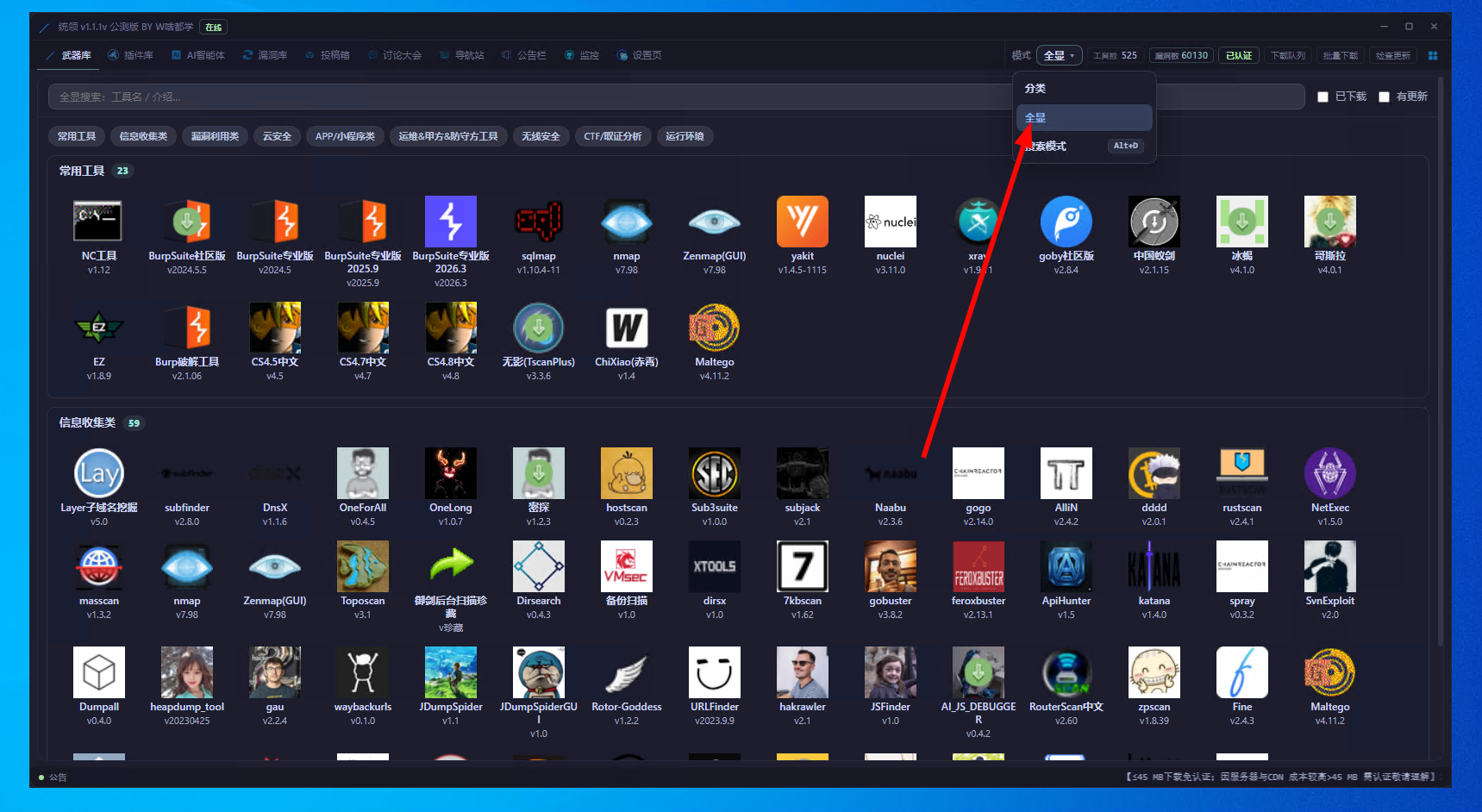
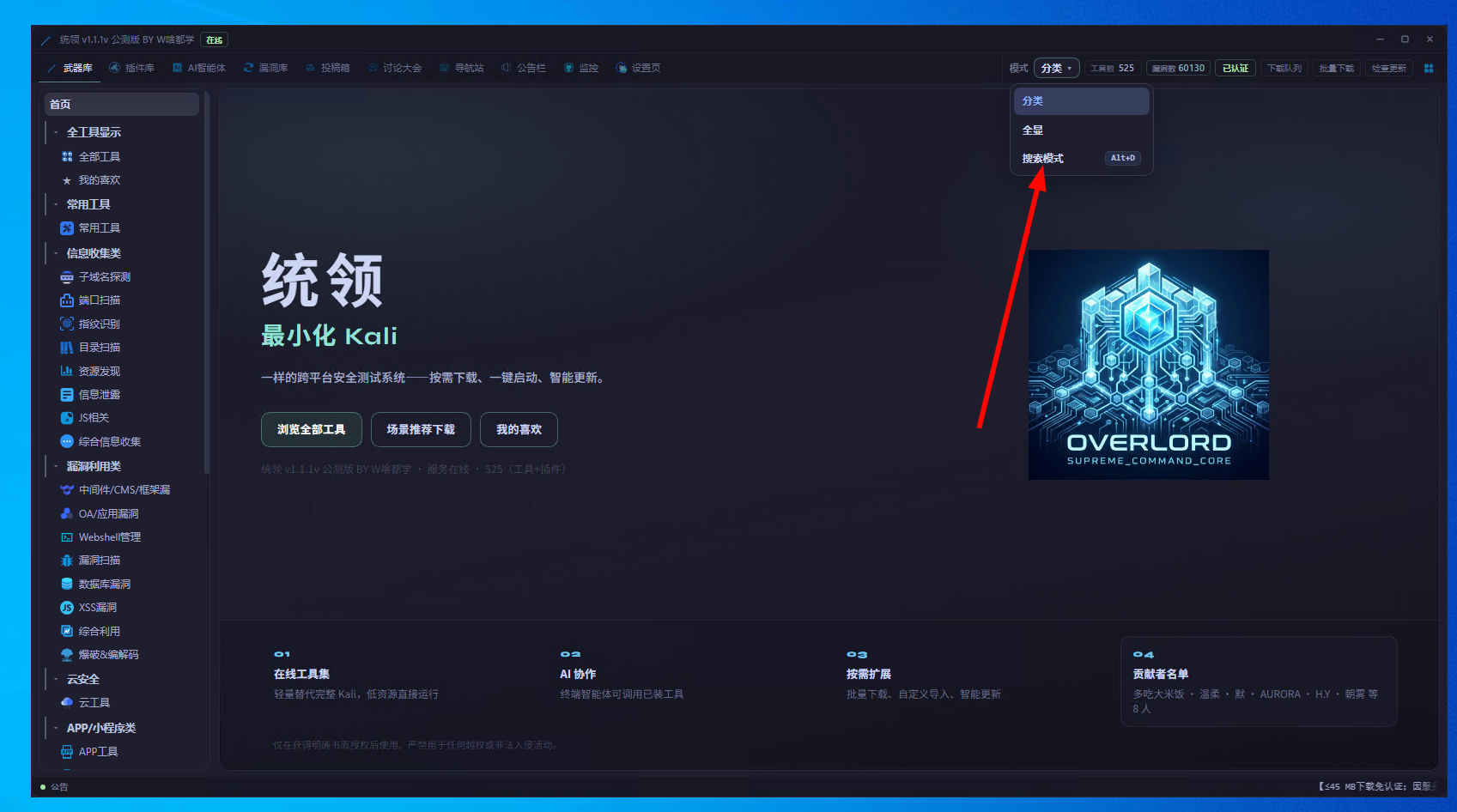
工具中心界面支持三种显示模式,可在 设置 → 功能设置 → 显示模式 中切换:
| 模式 | 界面特点 |
|---|---|
| 分类 | 按工具类型分栏,左侧树形导航 |
| 全显 | 不折叠分类,一屏展示更多工具卡片 |
| 搜索模式 | 类似启动器:快捷键唤起,输入即搜、回车即开 |
默认即为分类模式
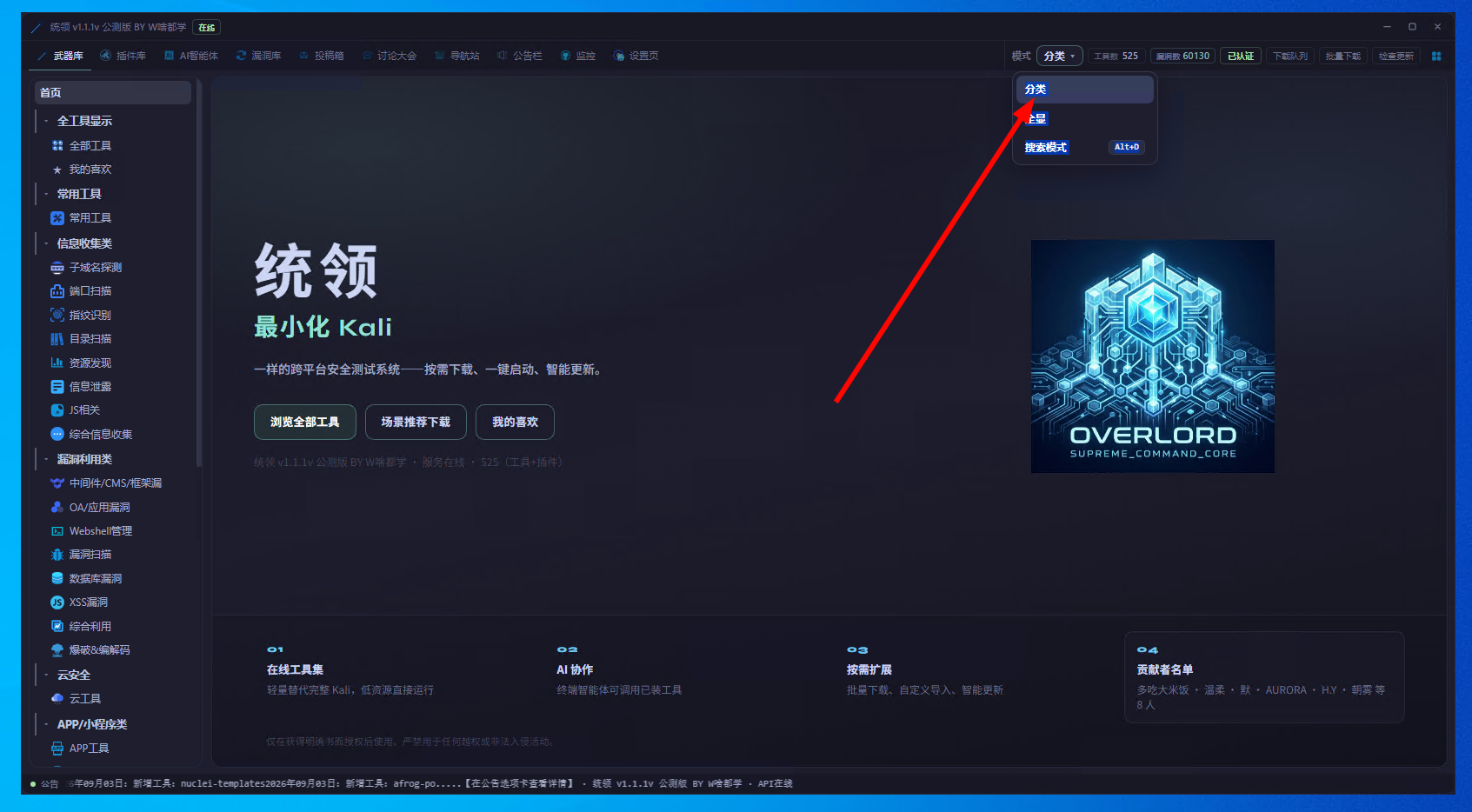
搜索模式类似系统启动器:按下快捷键即可唤起,输入即搜、回车即开。唤起搜索的快捷键可在 设置 中修改:
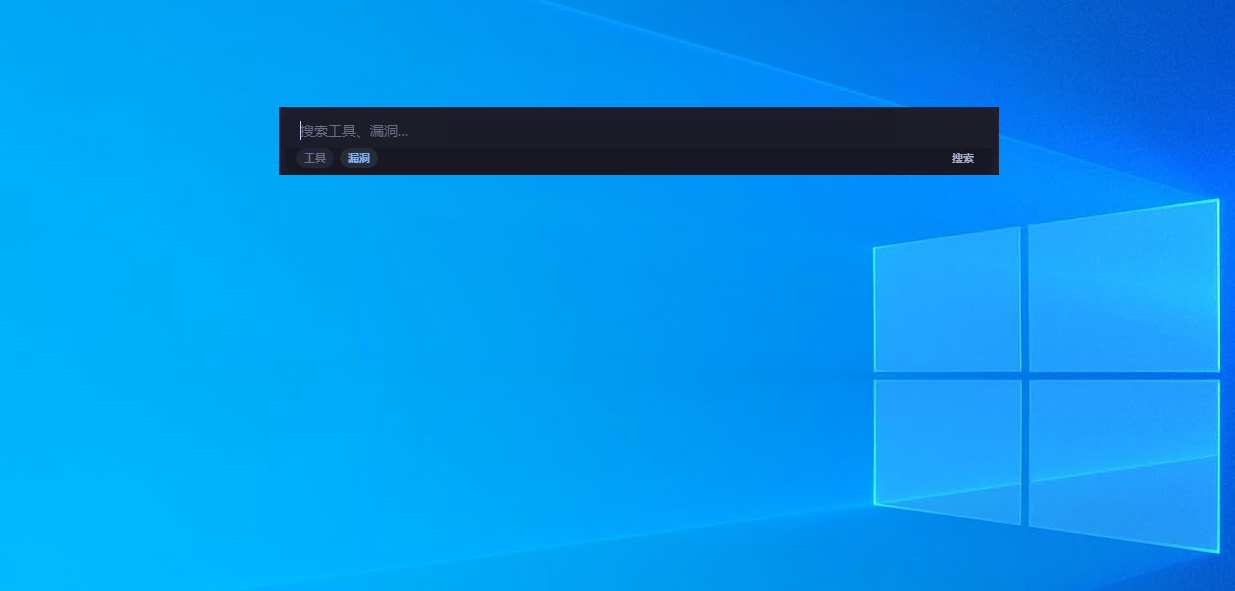
切换成启动模式后,它会变成一个很小的搜索框,不使用时会自动消失:
搜索模式用法:
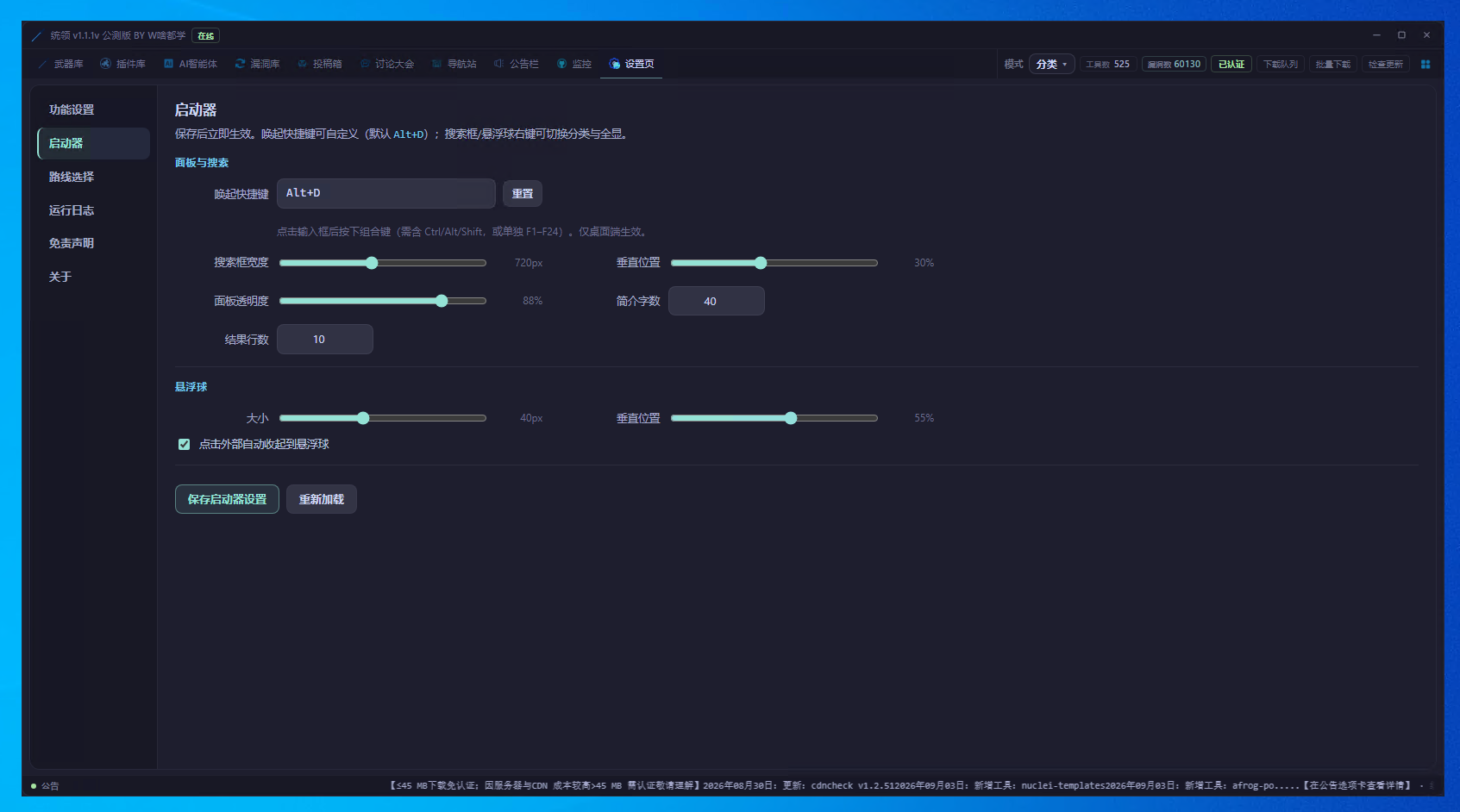
- 按 Alt + D 直接进入便捷搜索模式
- 面板可贴边收起为悬浮球,需要时再点开
- 在搜索框或悬浮球上 右键 可切换分类 / 全显显示方式
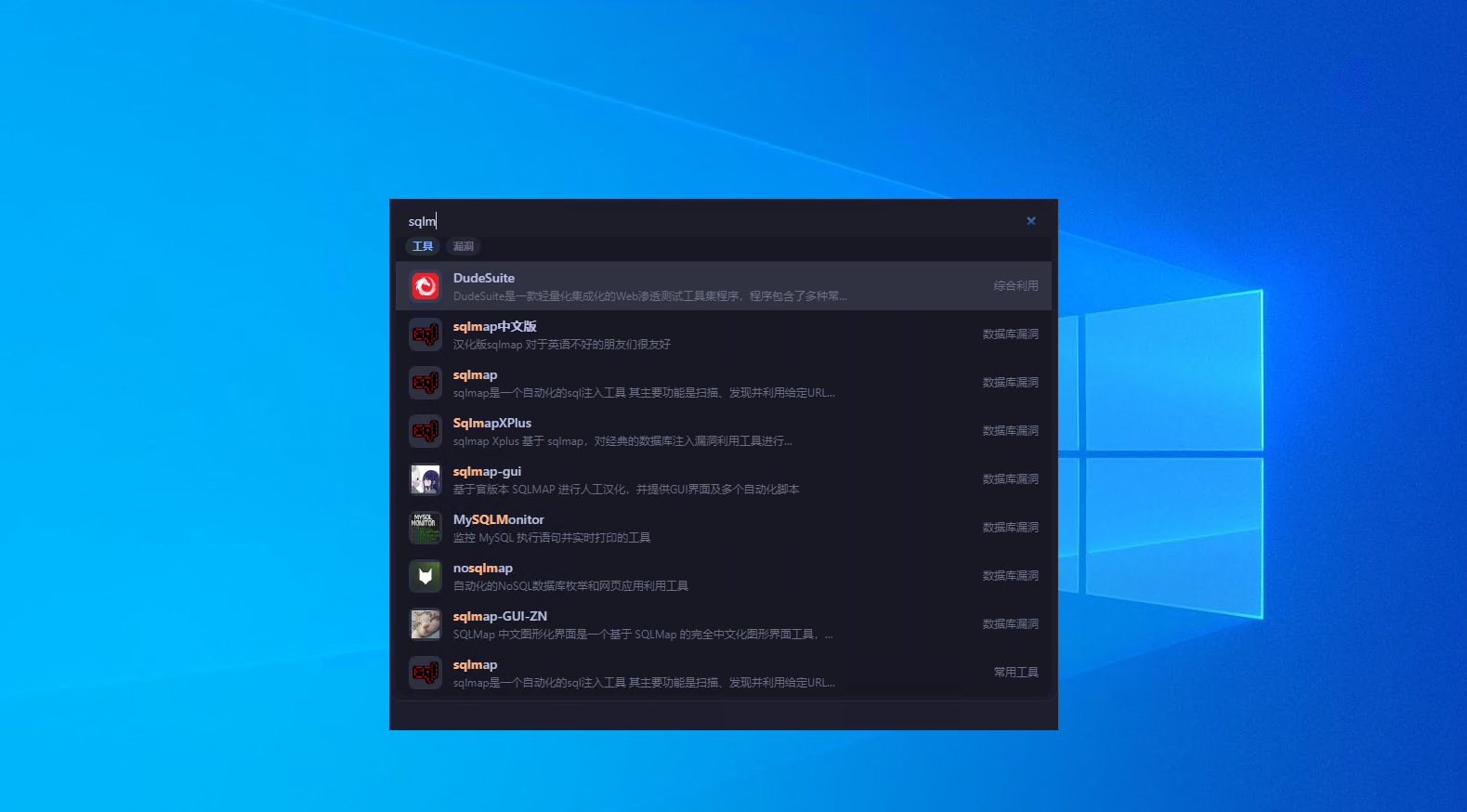
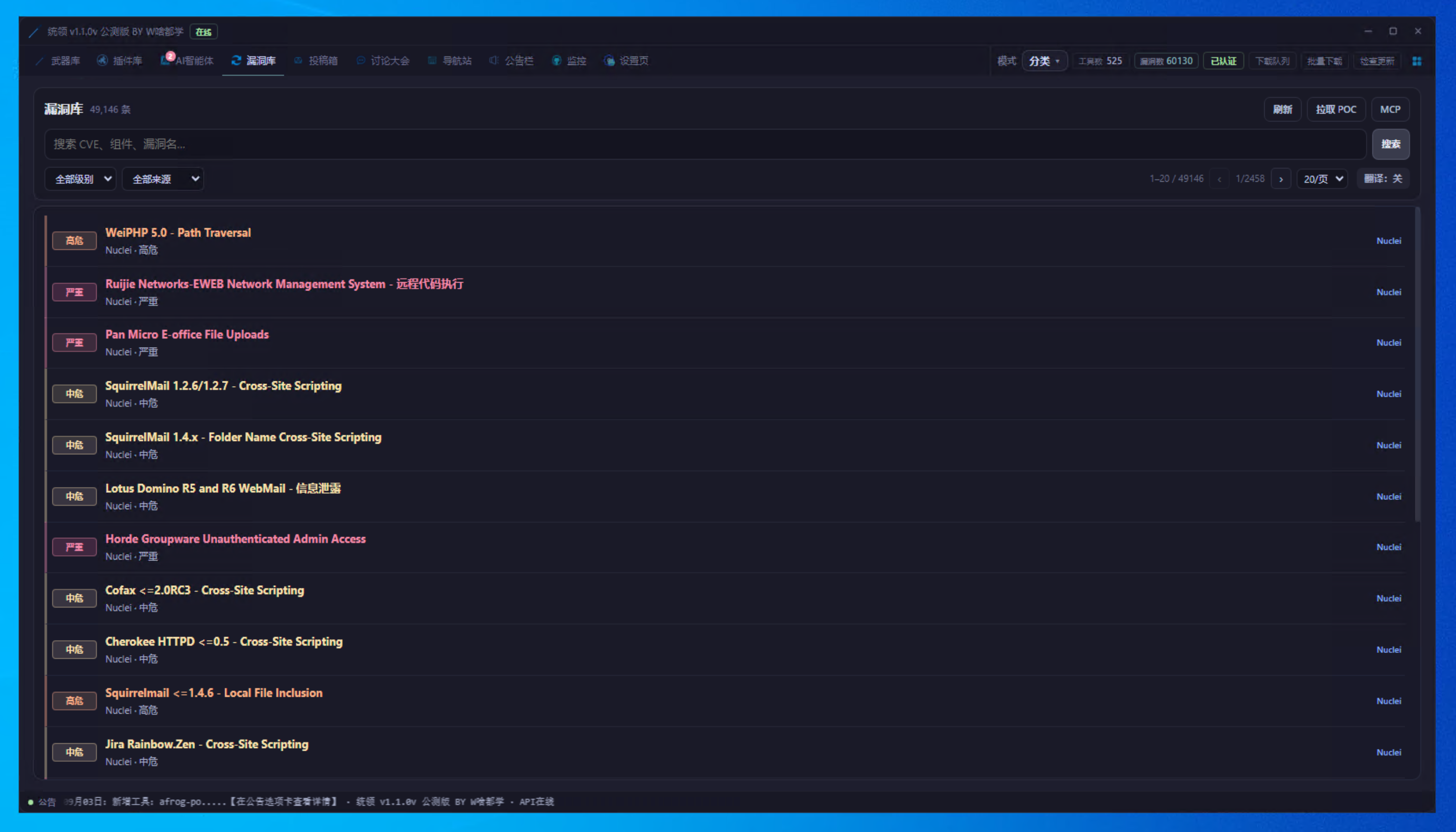
搜索漏洞需先启动 AI 智能体服务,因为漏洞库的漏洞数据由 AI 智能体提供:
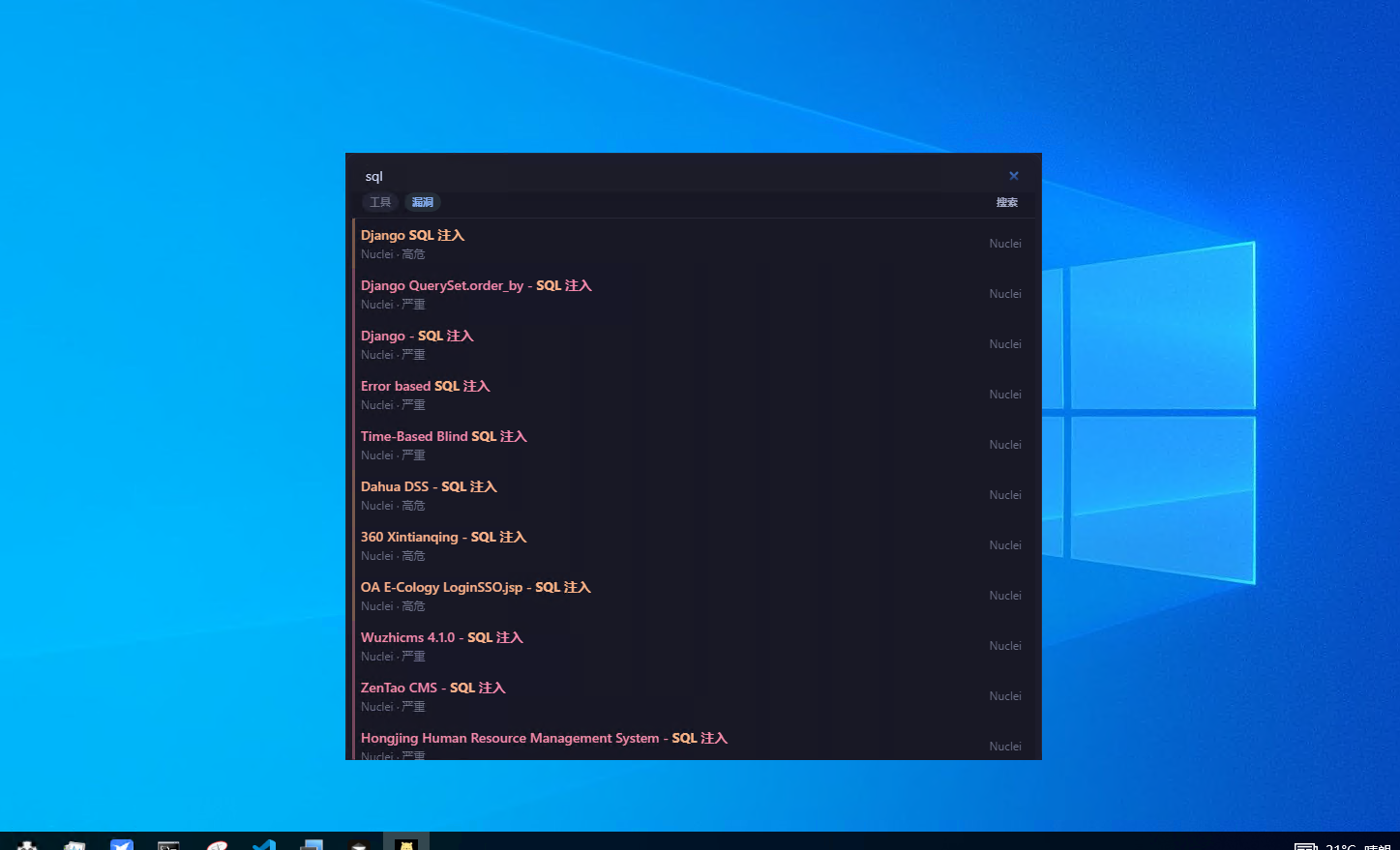
启动相关的分类等设置可在 设置 中调整:
| 功能 | 说明 |
|---|---|
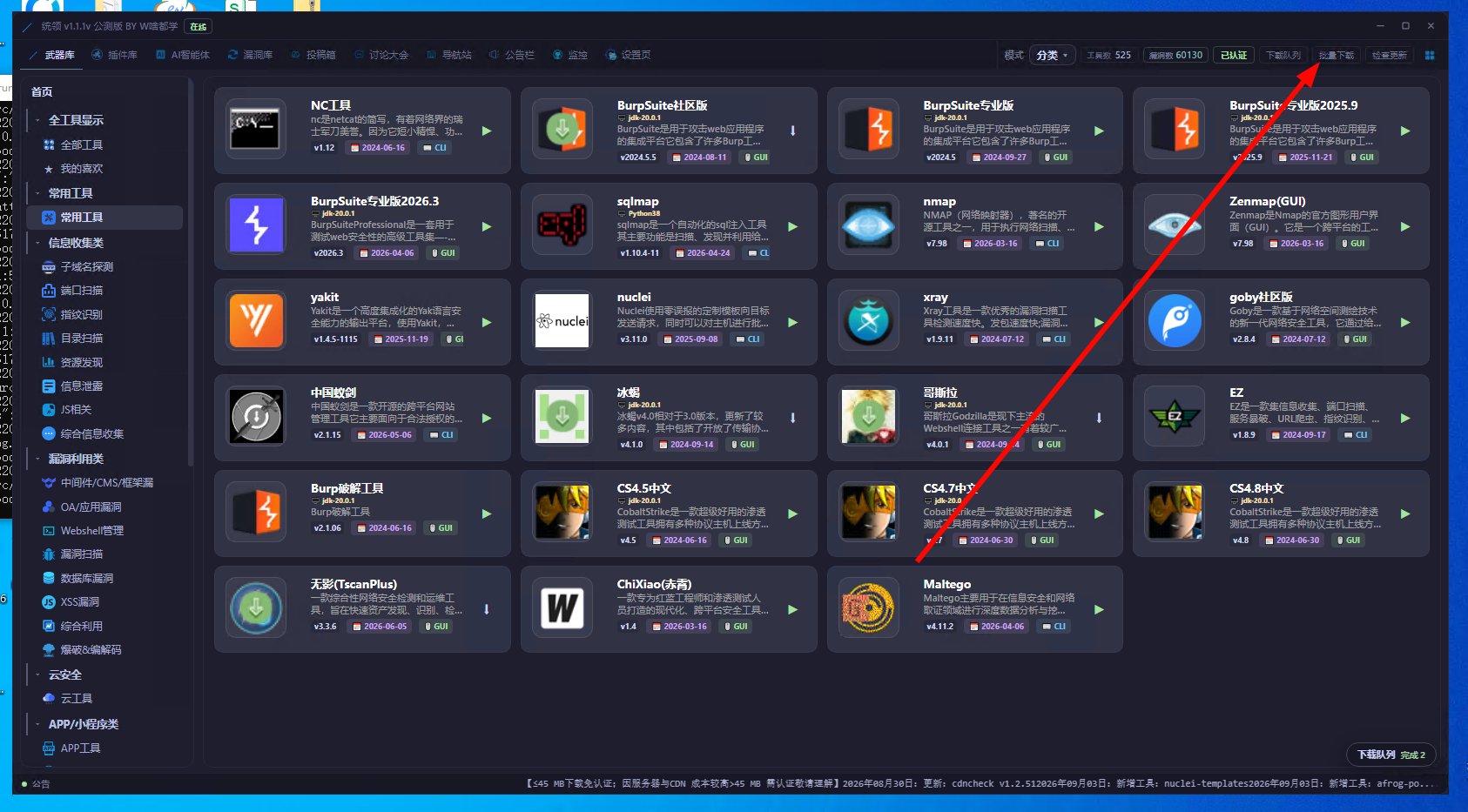
| 批量下载 | 按场景一键勾选、批量安装或更新工具 |
| 检查更新 | 同步工具列表、检测统领程序与工具是否有新版本 |
| +(自定义工具) | 把本机已有的 exe、脚本加入武器库 |
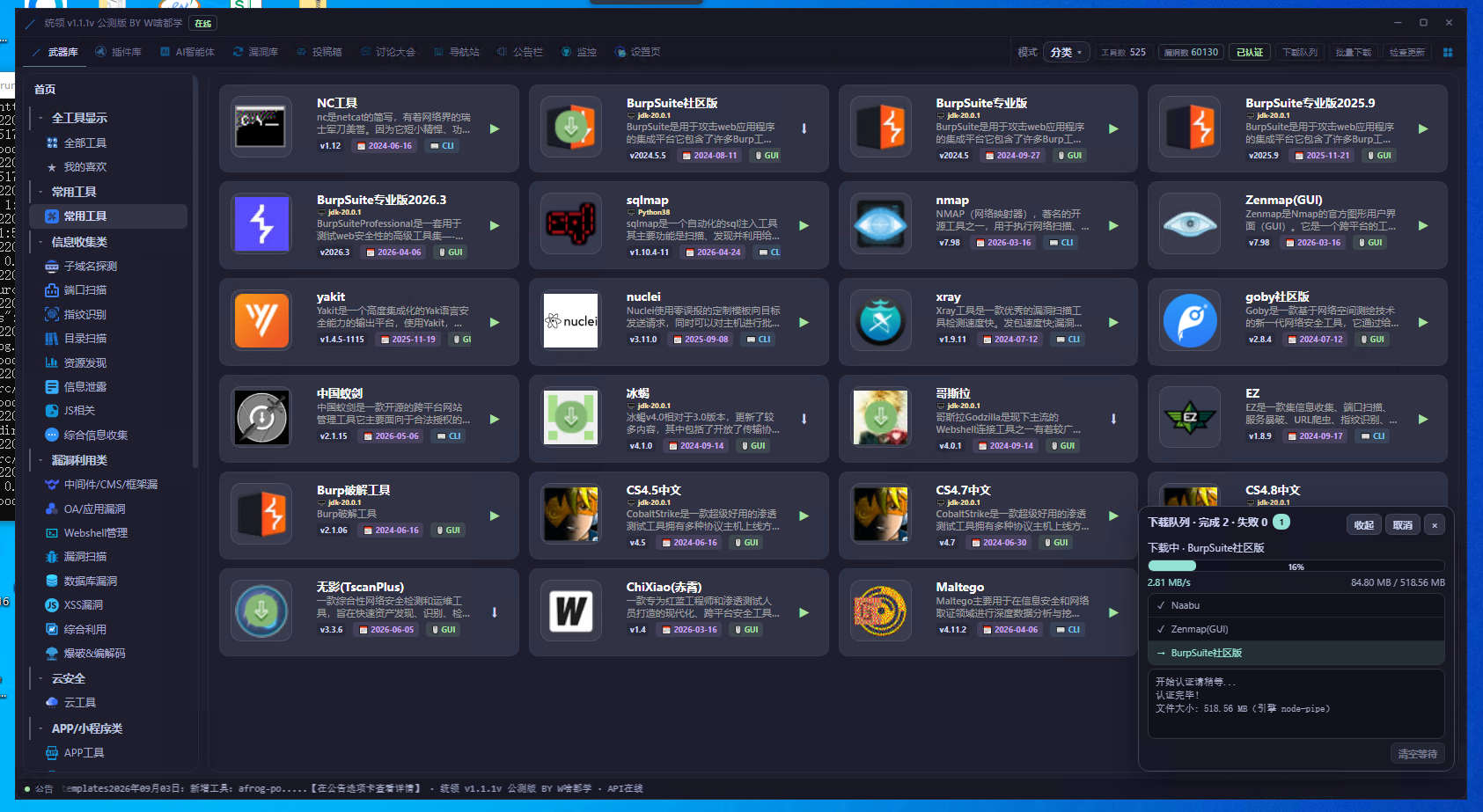
| 下载队列 | 查看正在下载的任务与解压进度 |
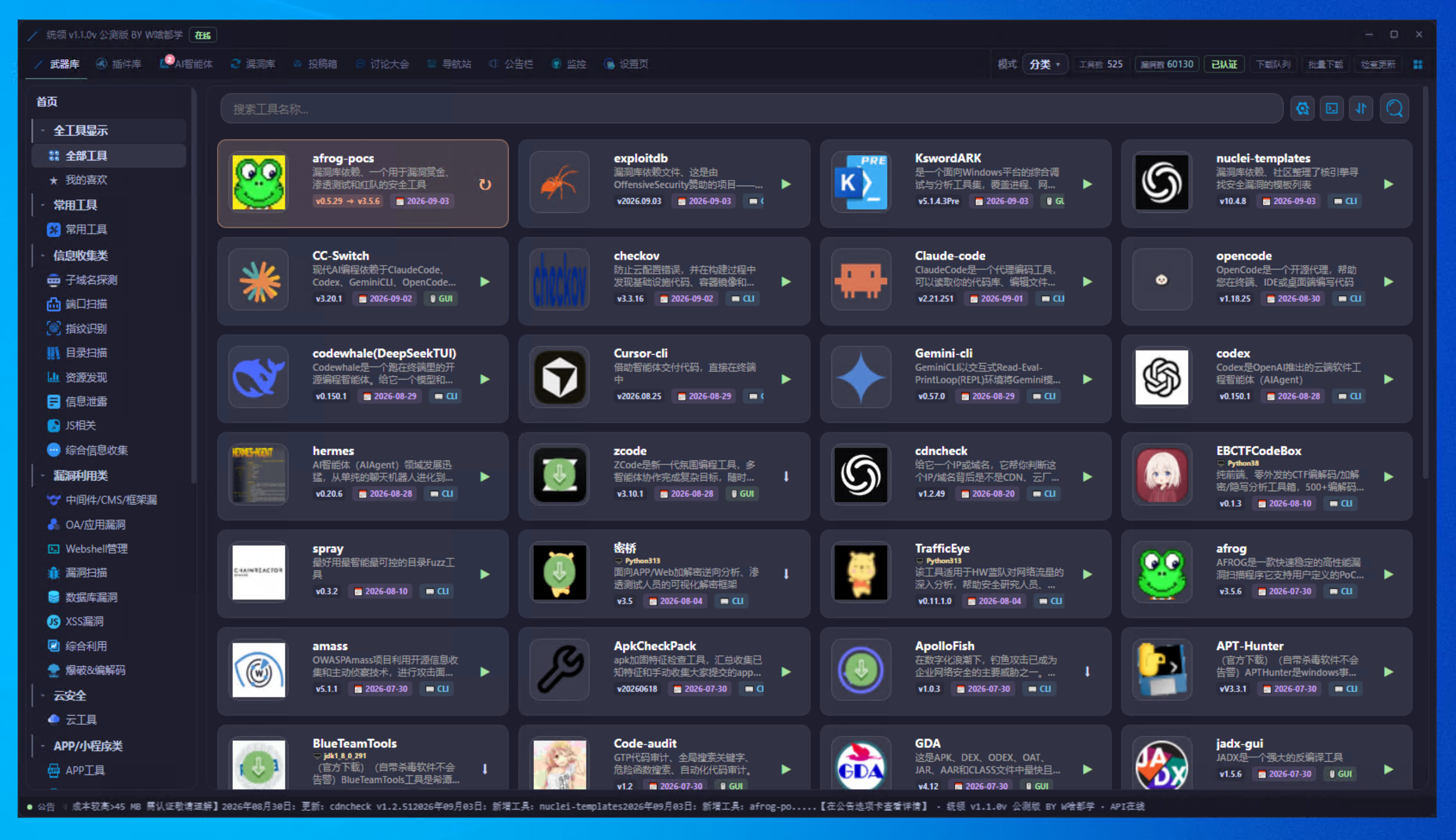
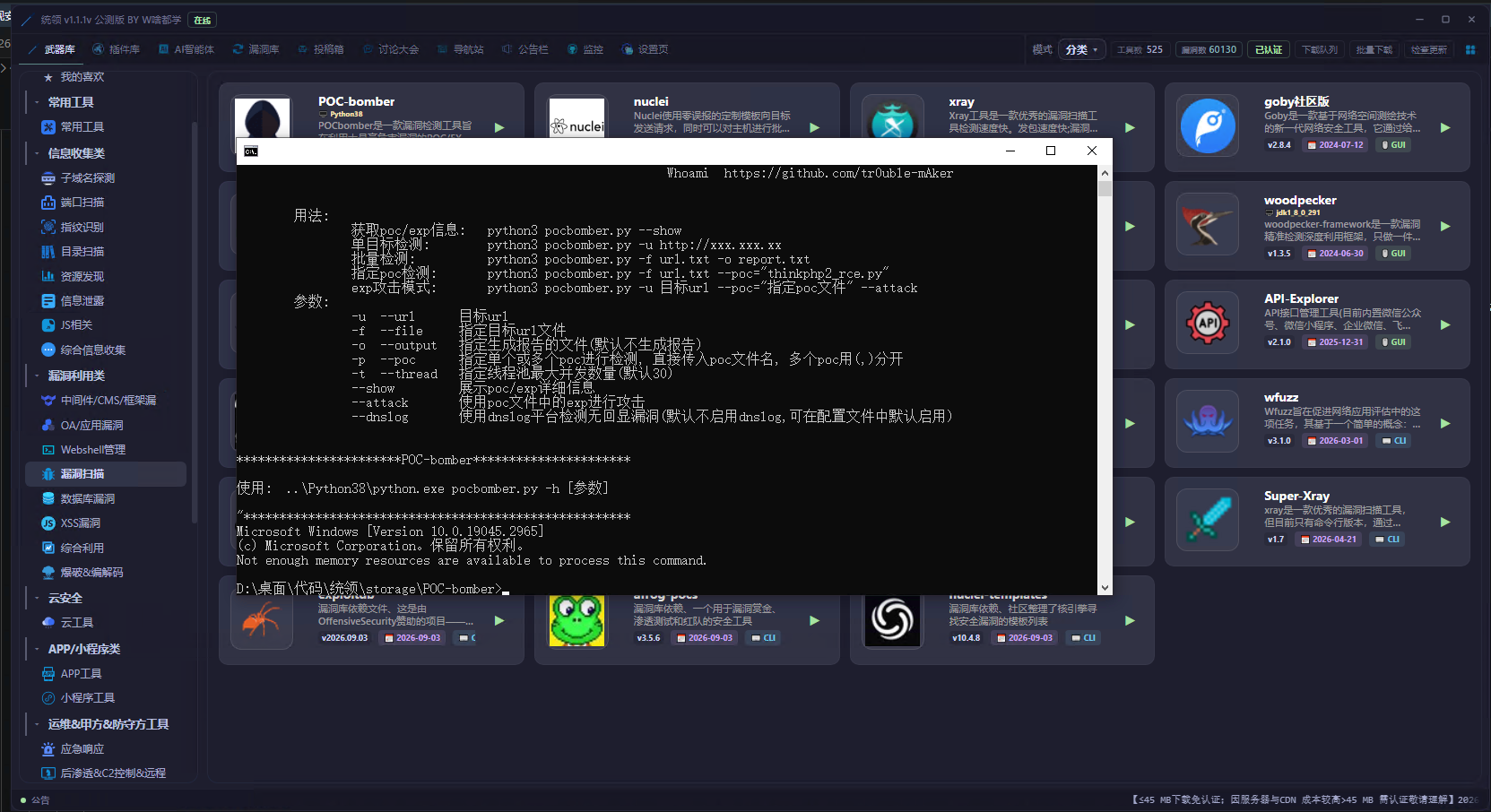
打开工具中心后,每个工具都会提供基本运行说明。例如点击启动 POC-bomber,界面会给出运行方式:
***********************POC-bomber**********************

使用:  ..\Python38\python.exe pocbomber.py -h [参数]

"******************************************************
选择工具即可开始下载:
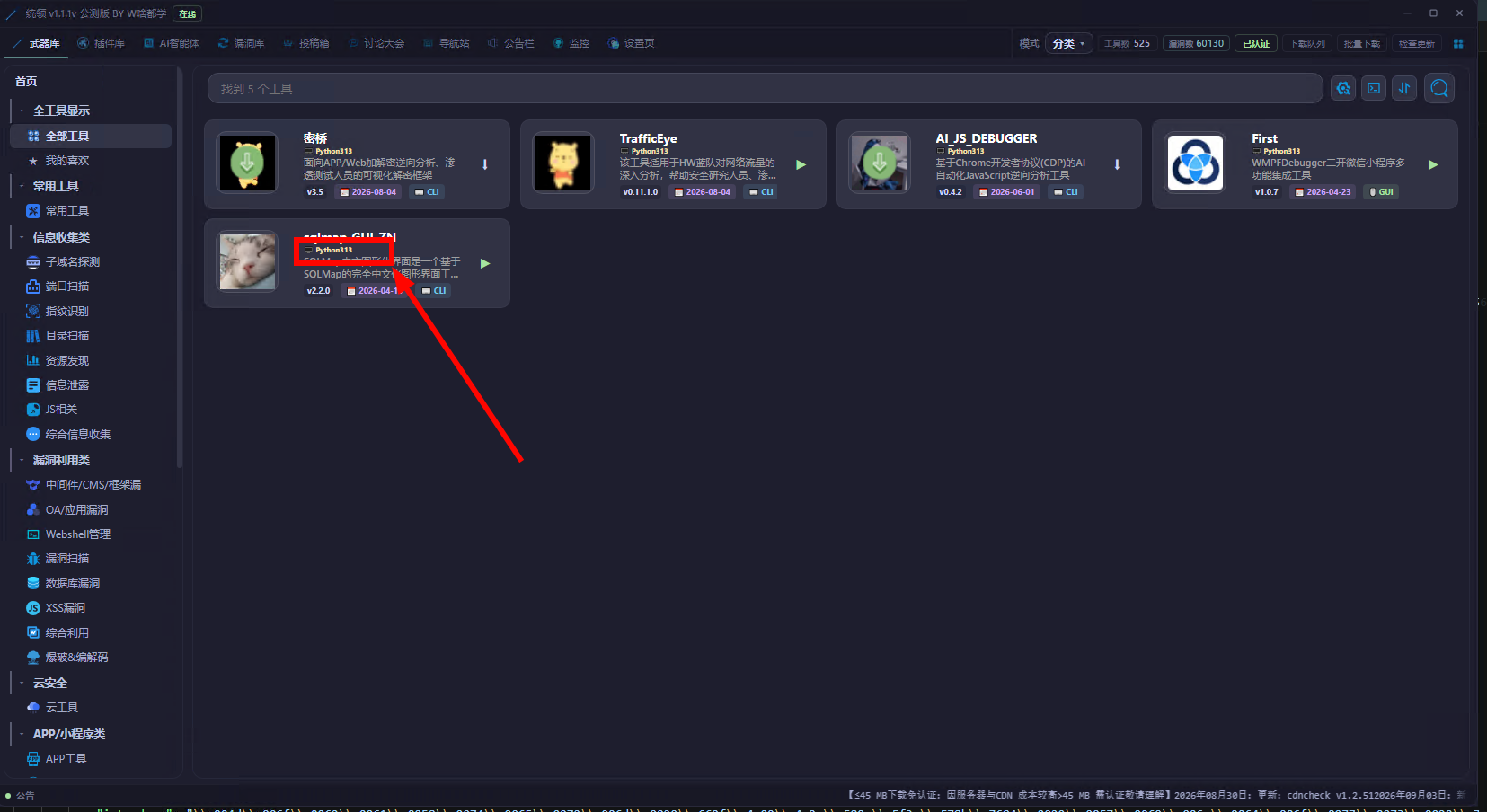
如果工具依赖运行环境,下载完成后,工具图标会提示「下载运行环境」:
注意:未安装所需运行环境的工具可能无法运行。若没有提示,可到「运行环境」中自行下载:
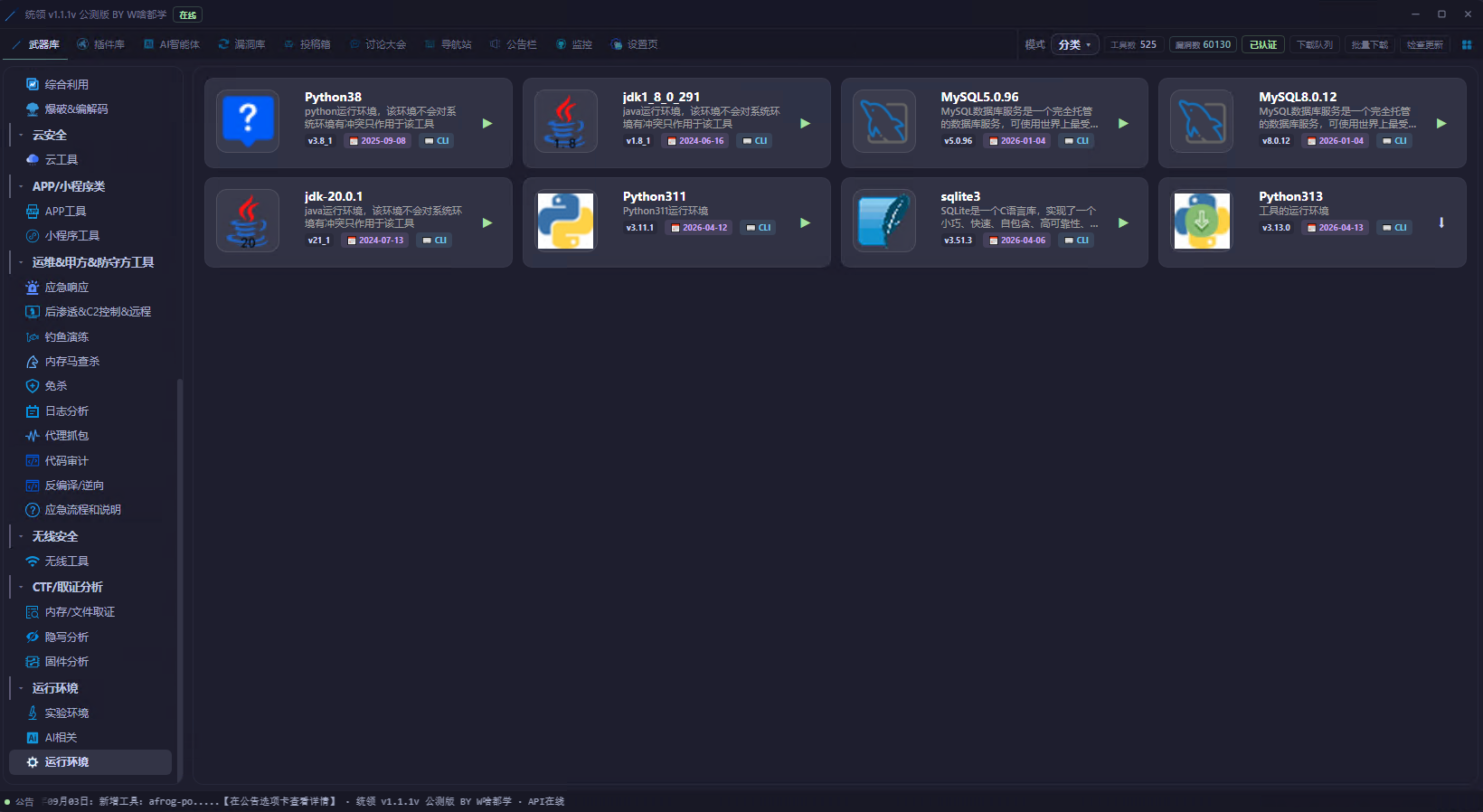
运行环境说明:内置的 Python、Java 等运行环境相互独立,不会添加或修改本机已有的运行环境,只服务于统领内置工具
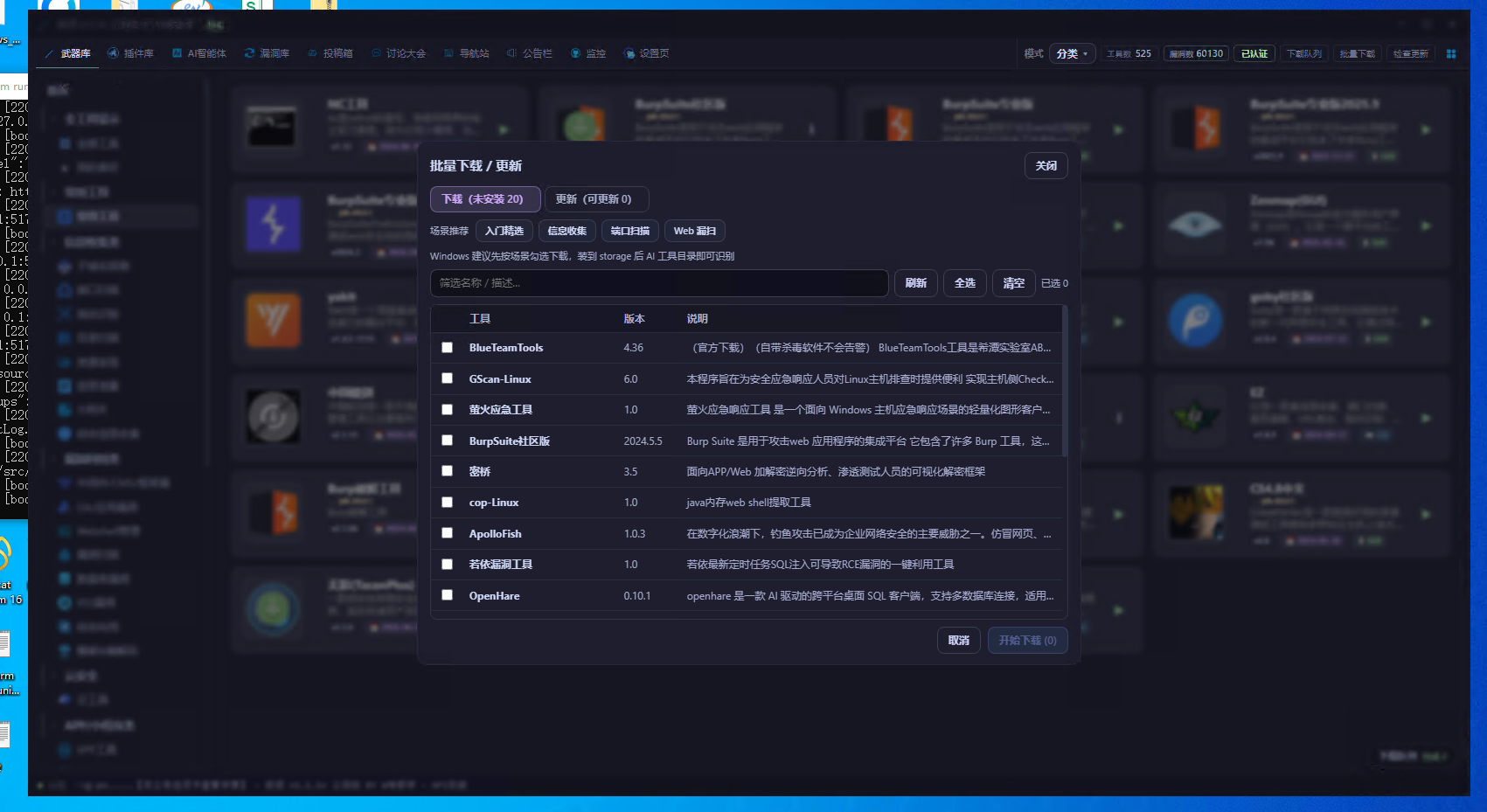
支持批量下载与更新:
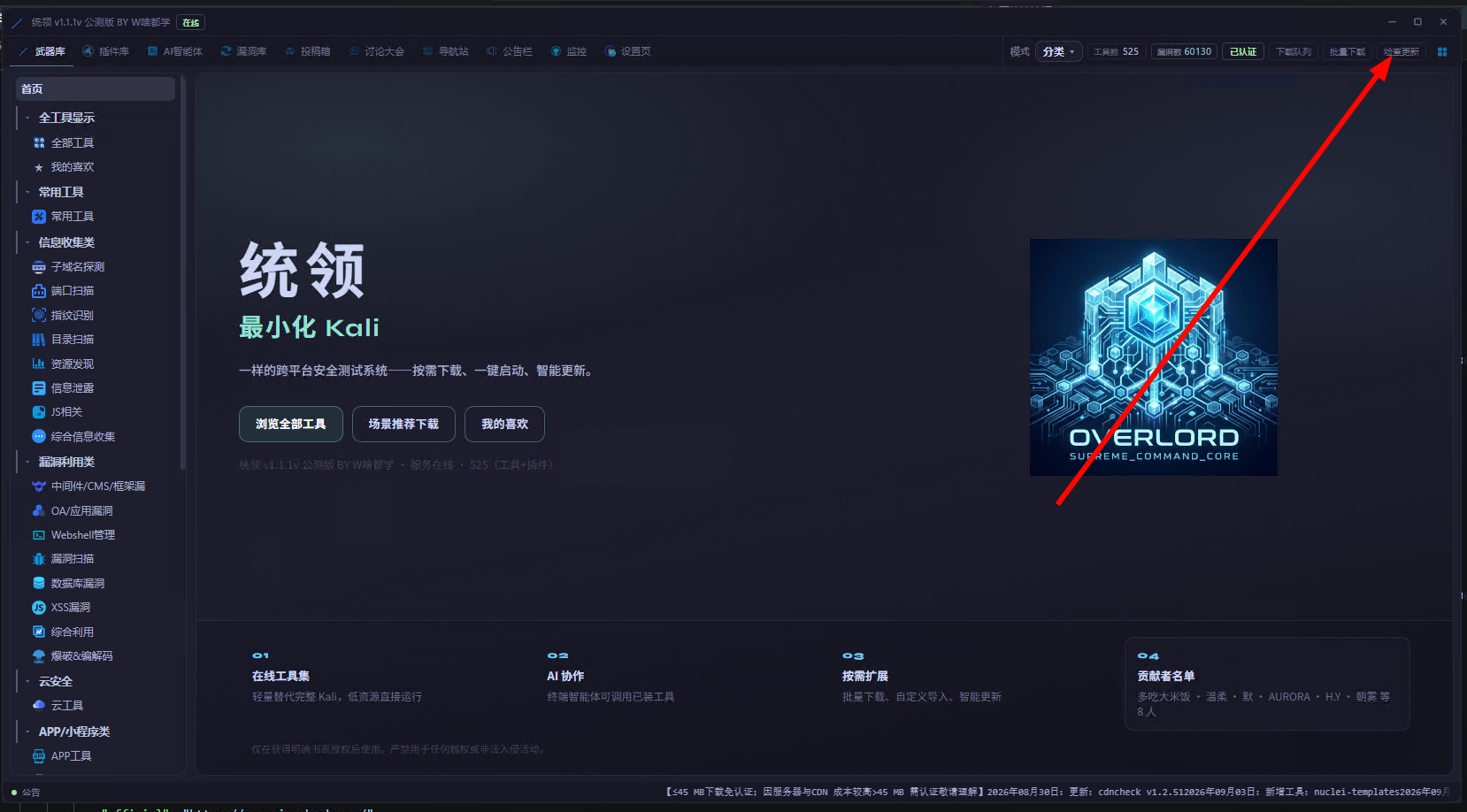
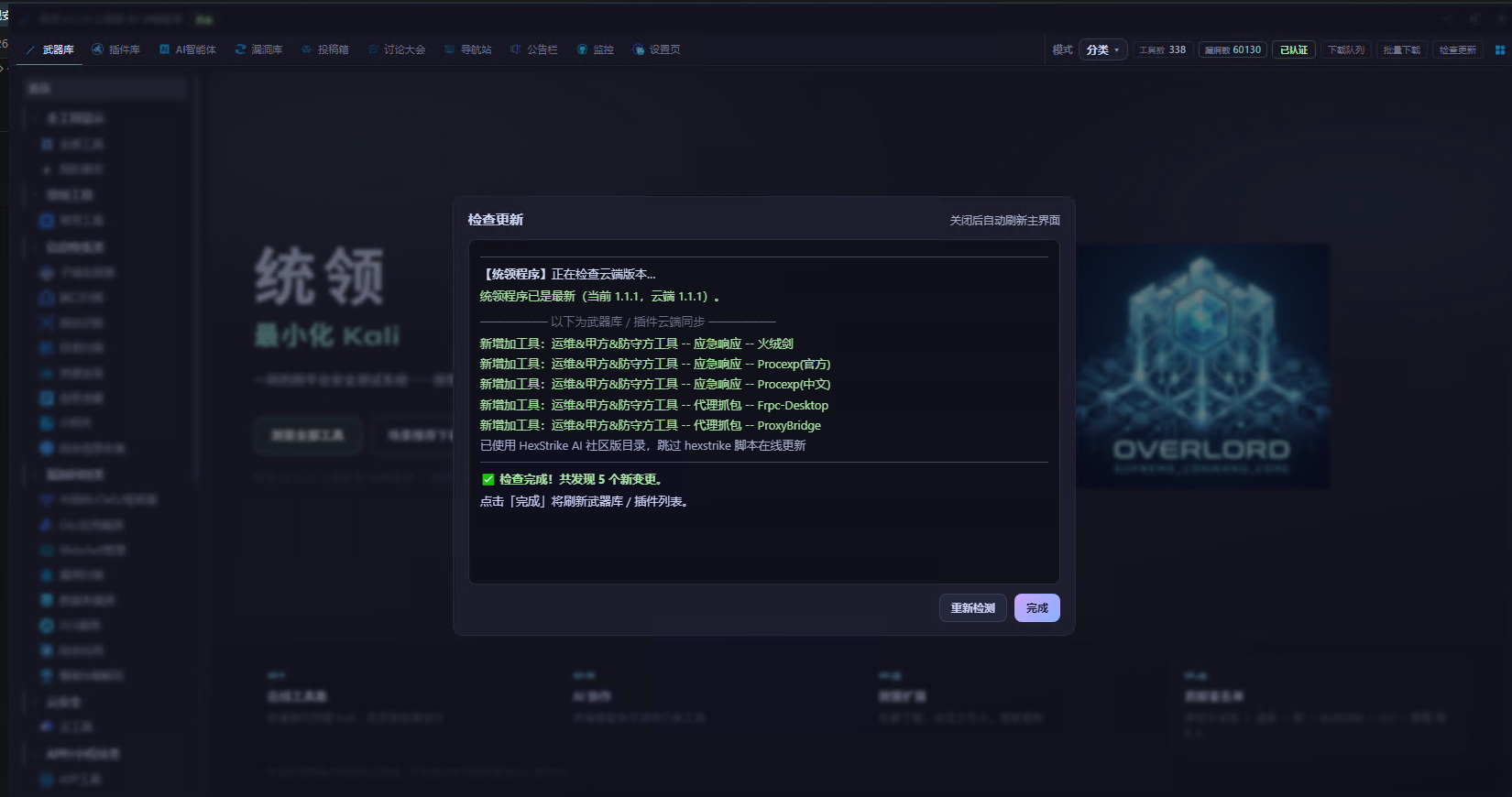
想查看武器库是否新增了工具、统领本身是否有更新,可点击「更新检测」:
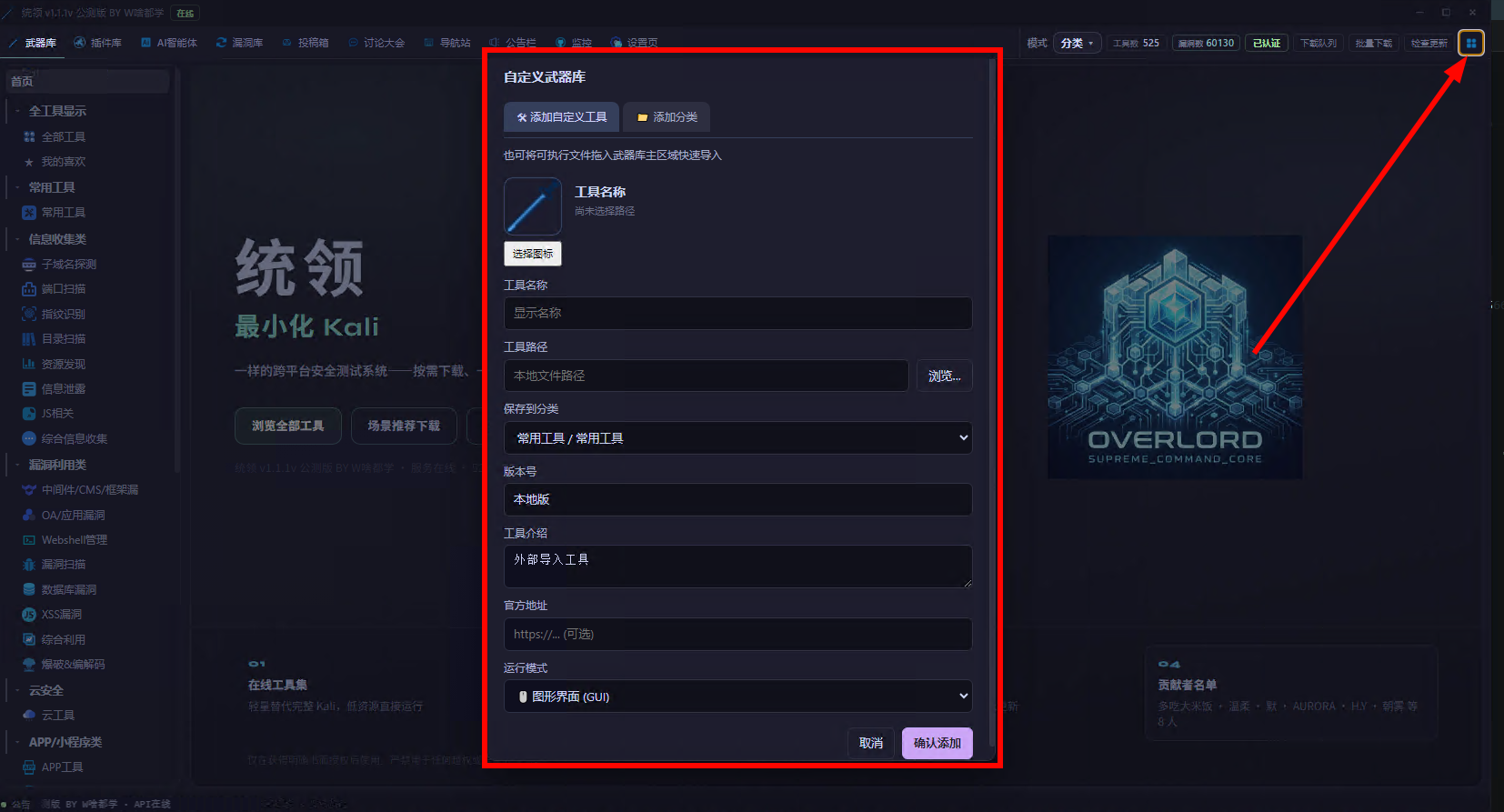
适合添加统领武器库中没有、但本机已有的程序:
- 点击工具中心右上角 +,或在工具中心空白处右键
- 选择「添加工具」,填写名称、路径、分类等信息
- 也可以新建自定义分类,方便归类管理
支持 .exe、.bat、.cmd、.py、.jar、快捷方式等格式:
AI 智能体将多种 AI 终端与安全研究工具集成到一起,支持 Claude Code、Hermes、OpenCode、Codex、Gemini CLI、Cursor CLI 等多种引擎。
首次使用 AI 智能体与漏洞库前,需要先下载以下组件(会自动保存到 storage 目录):
| 组件 | 用途 |
|---|---|
| Python 3.11 | AI 运行环境 |
| Claude Code | AI 引擎 |
| HexStrike 引擎 | 安全工具编排与分析组件 |
| HFinger | 指纹识别 |
| NPS | 内网穿透 |
| Hermes | 辅助组件 |
| OpenCode / Codex / Gemini CLI / Cursor CLI | 多种 AI 引擎 |
| Nuclei Templates | 漏洞模板(供漏洞库使用) |
| Afrog POCs | POC 库(供漏洞库使用) |
| Exploit-DB | 漏洞利用库(供漏洞库使用) |
下载对话框中提供「下载全部可下载项(含可选引擎)」与「跳过」两个选项(跳过后部分功能不可用)。
进入 AI 智能体 后,顶栏和底栏会默认收起,把屏幕留给终端。需要切换其他页面时,点击页面内的 展开 按钮即可恢复完整界面。
点击「AI 智能体」选项卡:
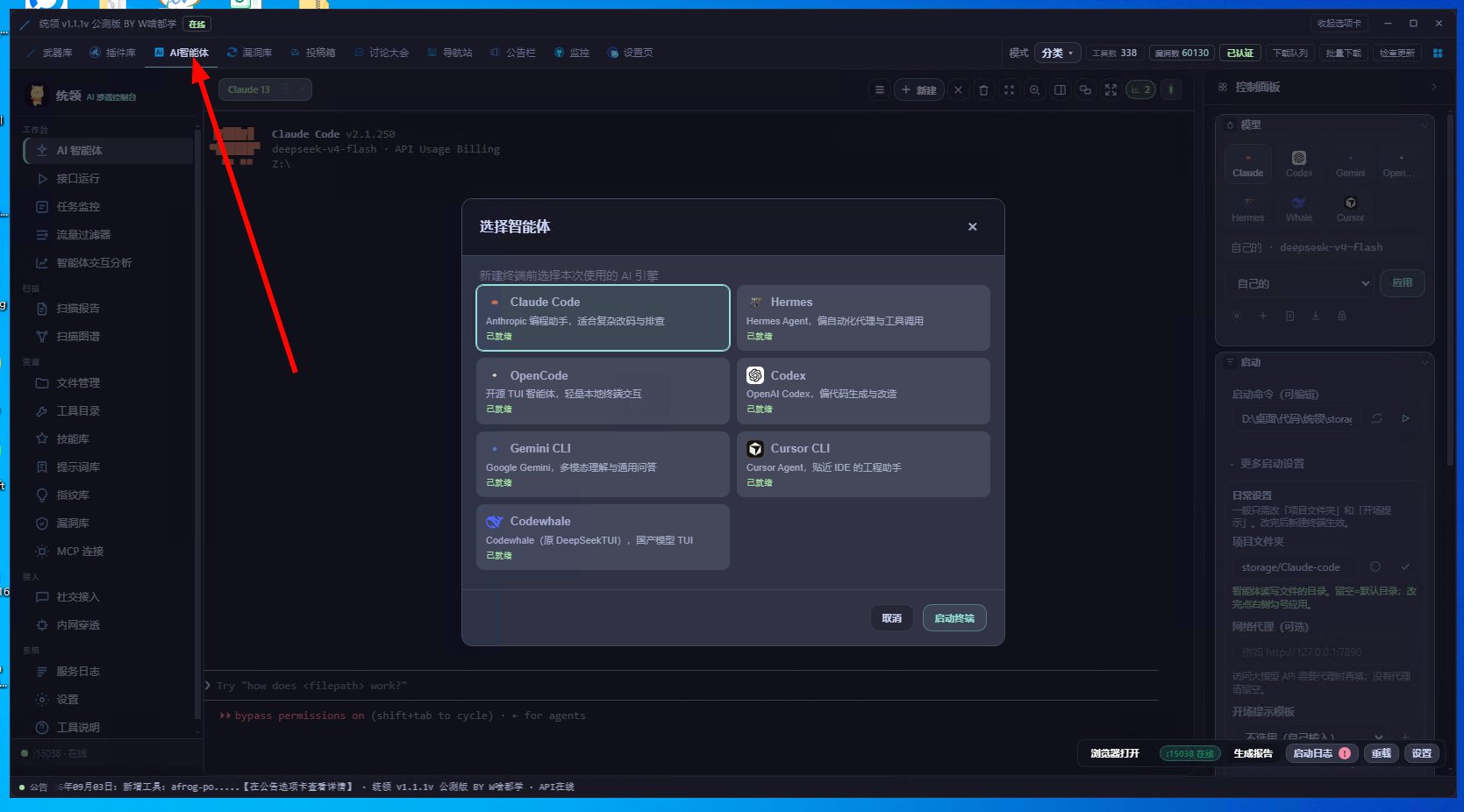
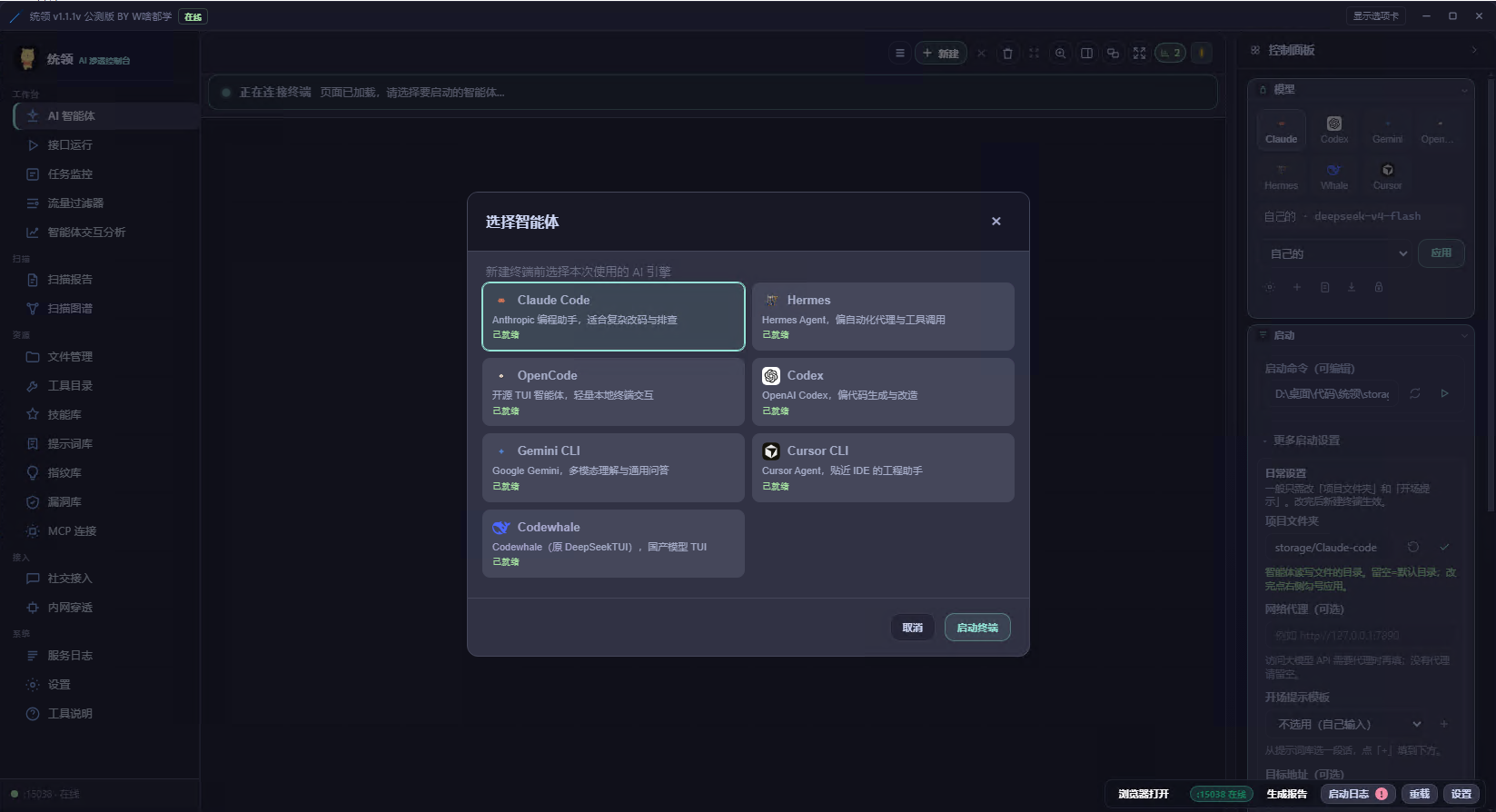
目前支持多种智能体,如 Claude Code、Hermes、OpenCode、Codex、Gemini CLI、Cursor CLI:
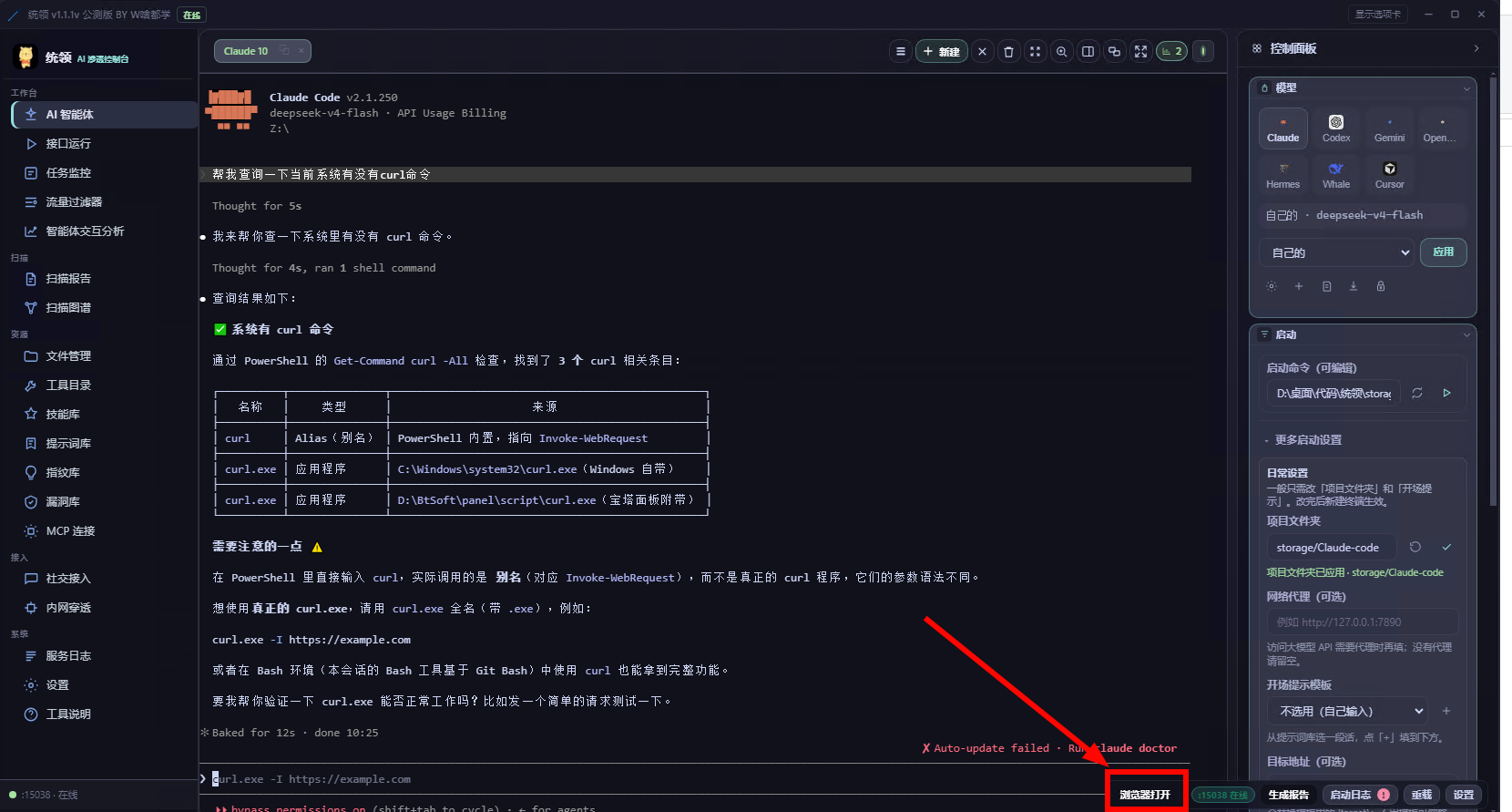
如果想在浏览器中打开该界面,可点击「浏览器打开」:
点击后会自动跳转到浏览器。
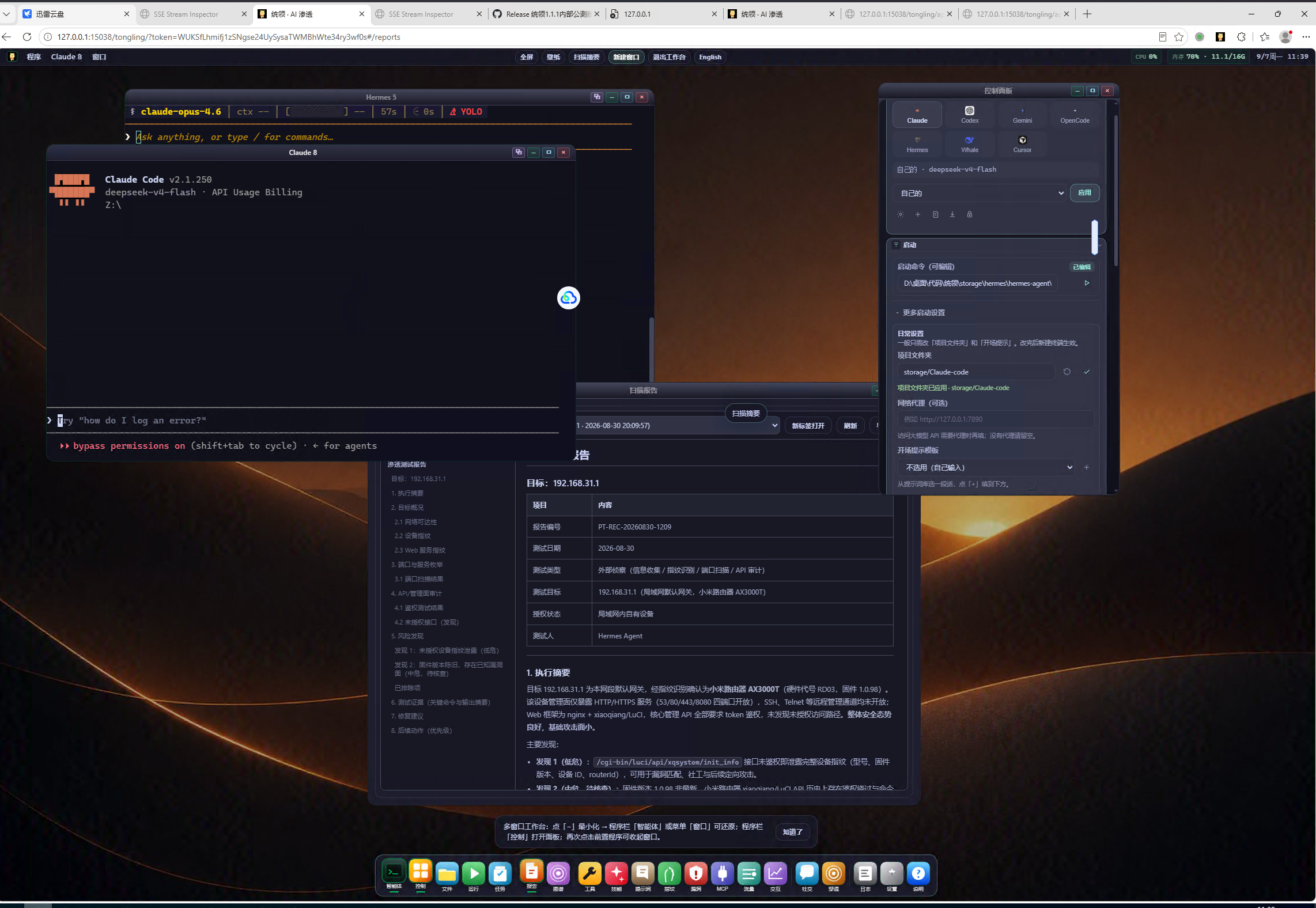
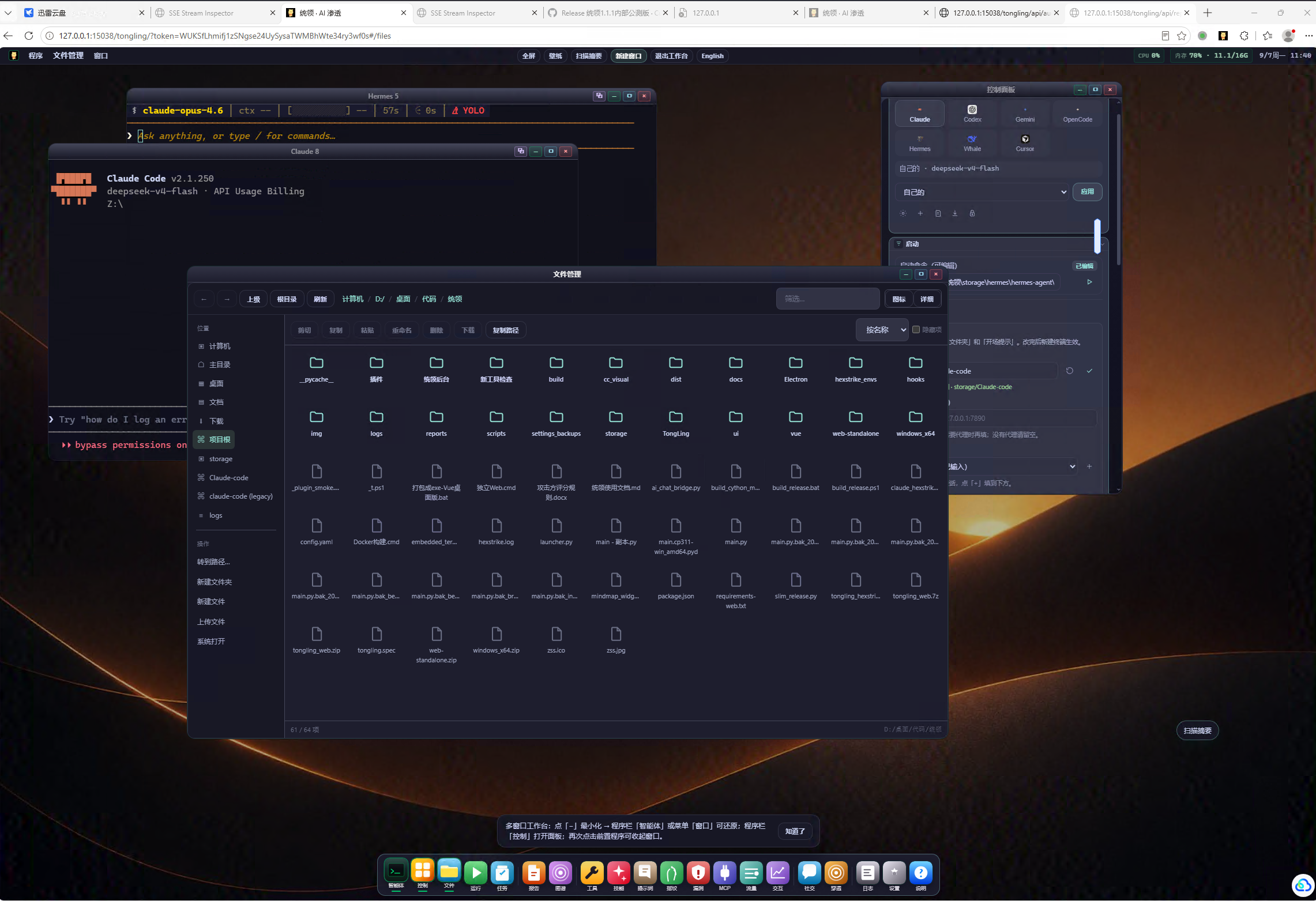
也可以切换成「桌面工作台」模式,远程访问时就像操作一个电脑桌面:
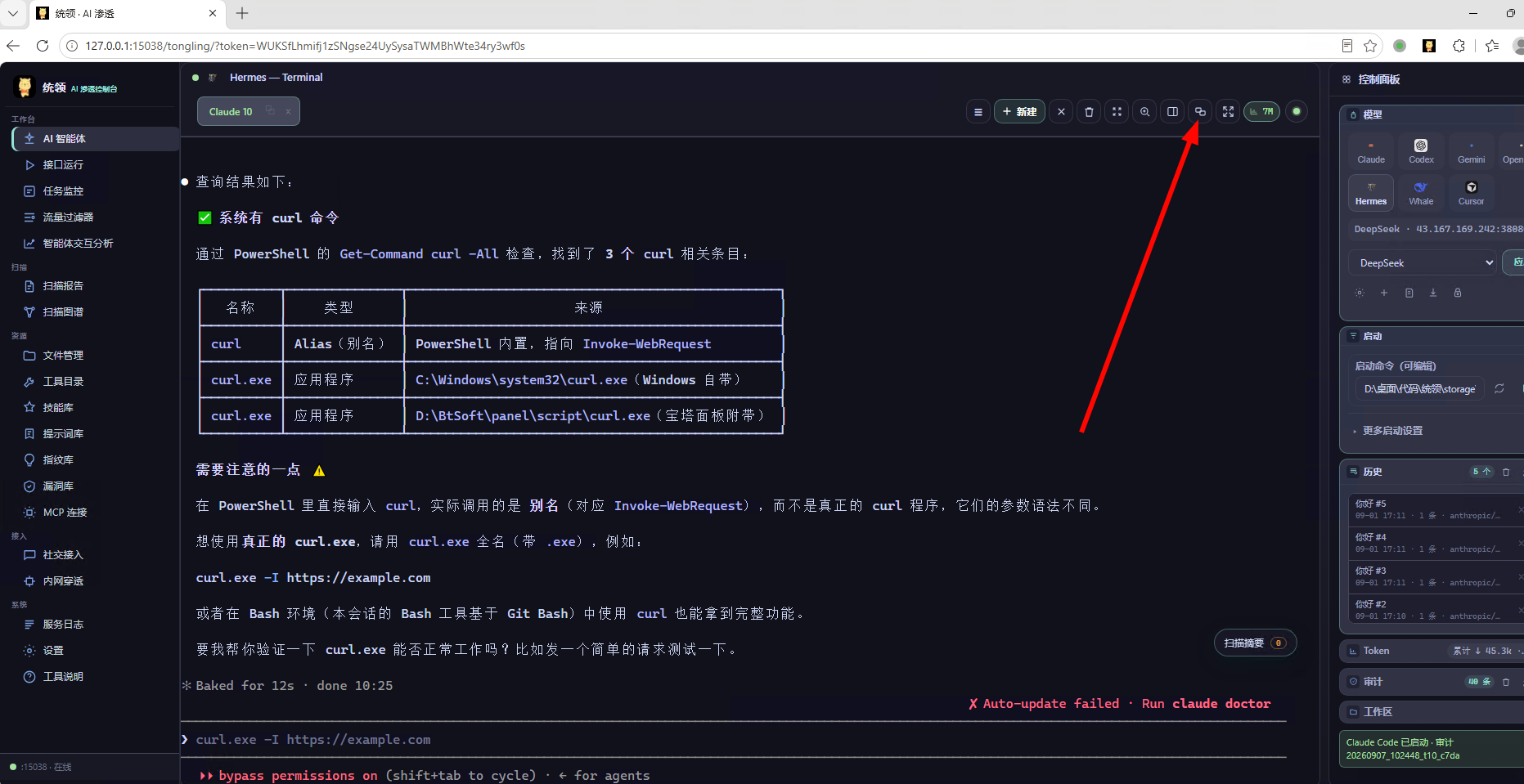
支持同时启动多个窗口显示:
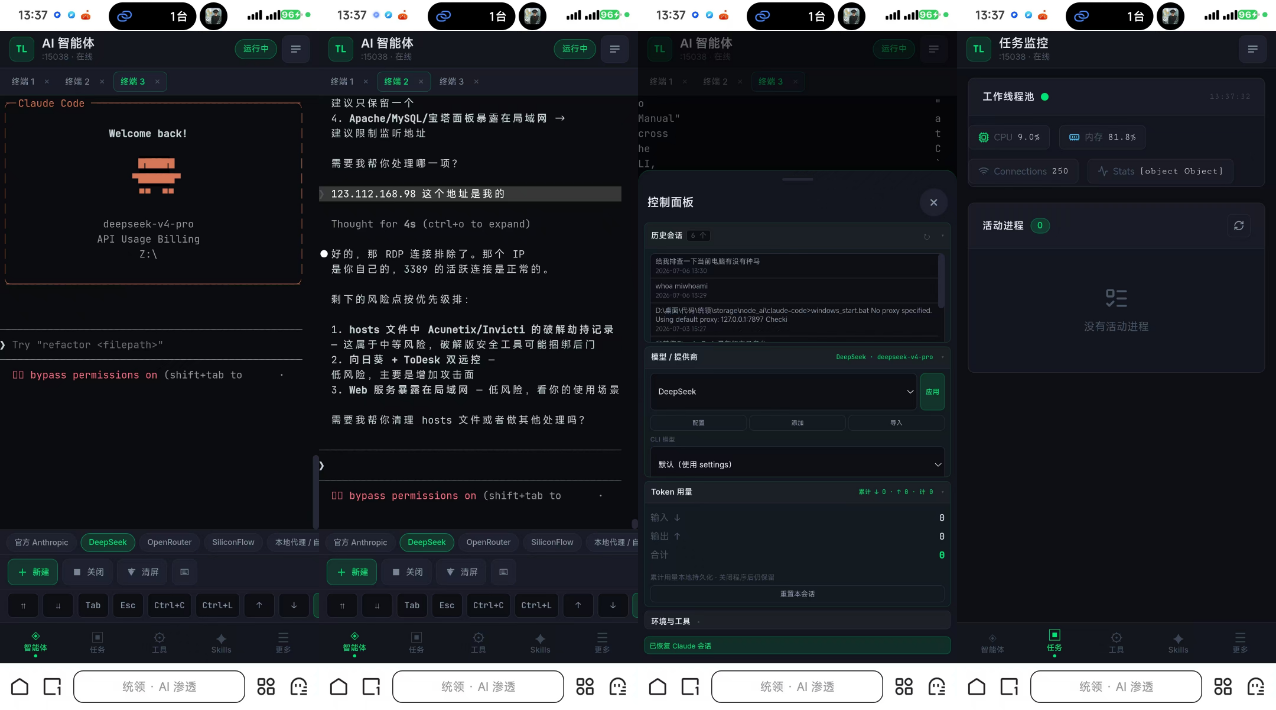
手机网页访问效果:
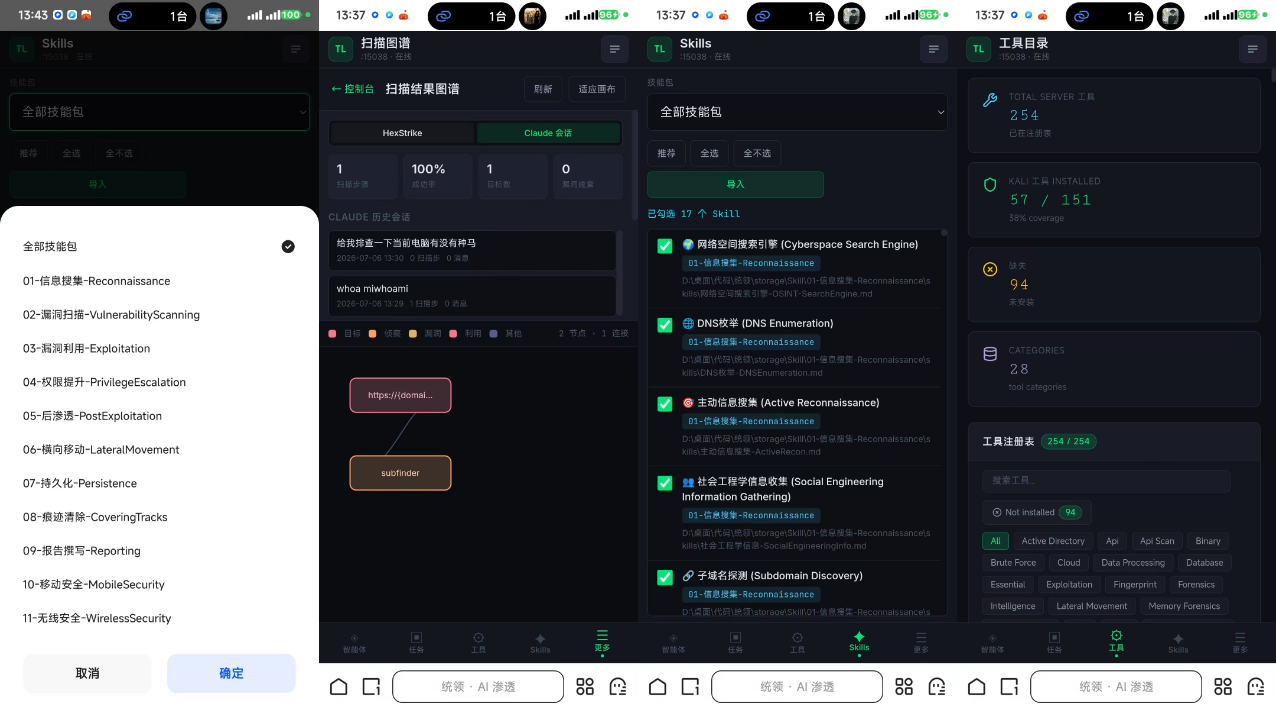
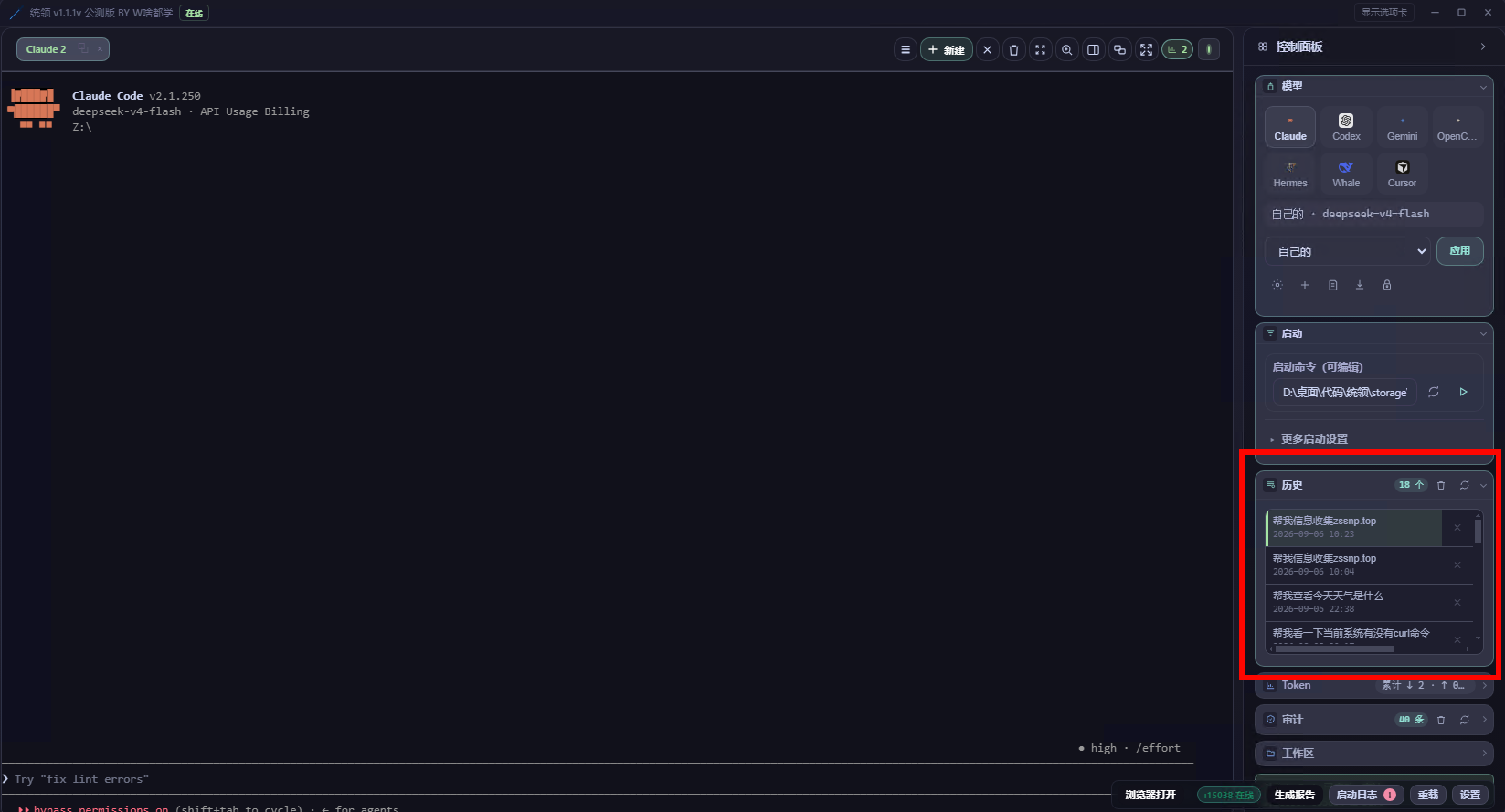
支持回滚查看历史访问记录:
- 可快速进入之前的历史会话
- 支持删除历史会话
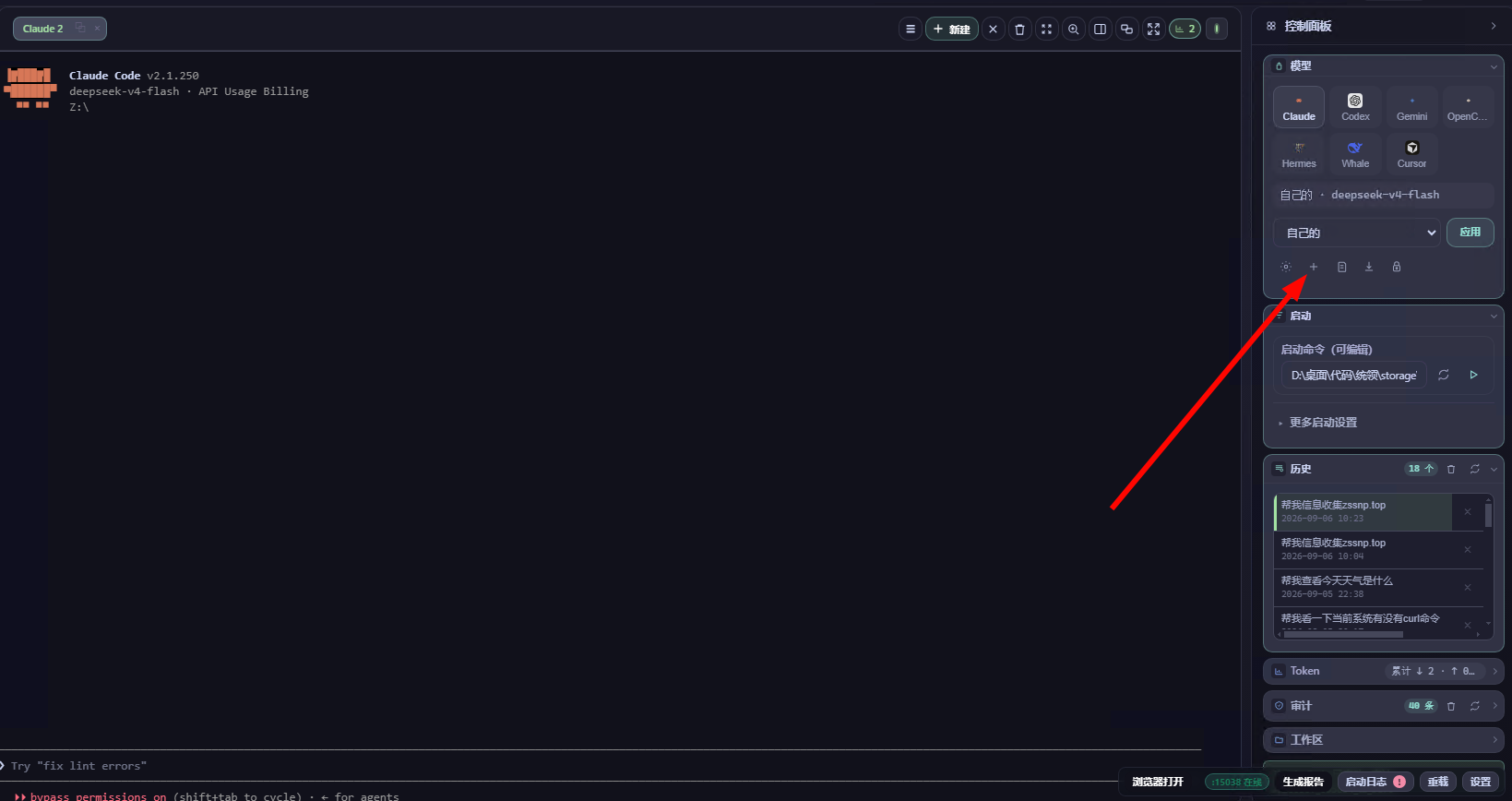
点击这里可添加新的 API 配置:
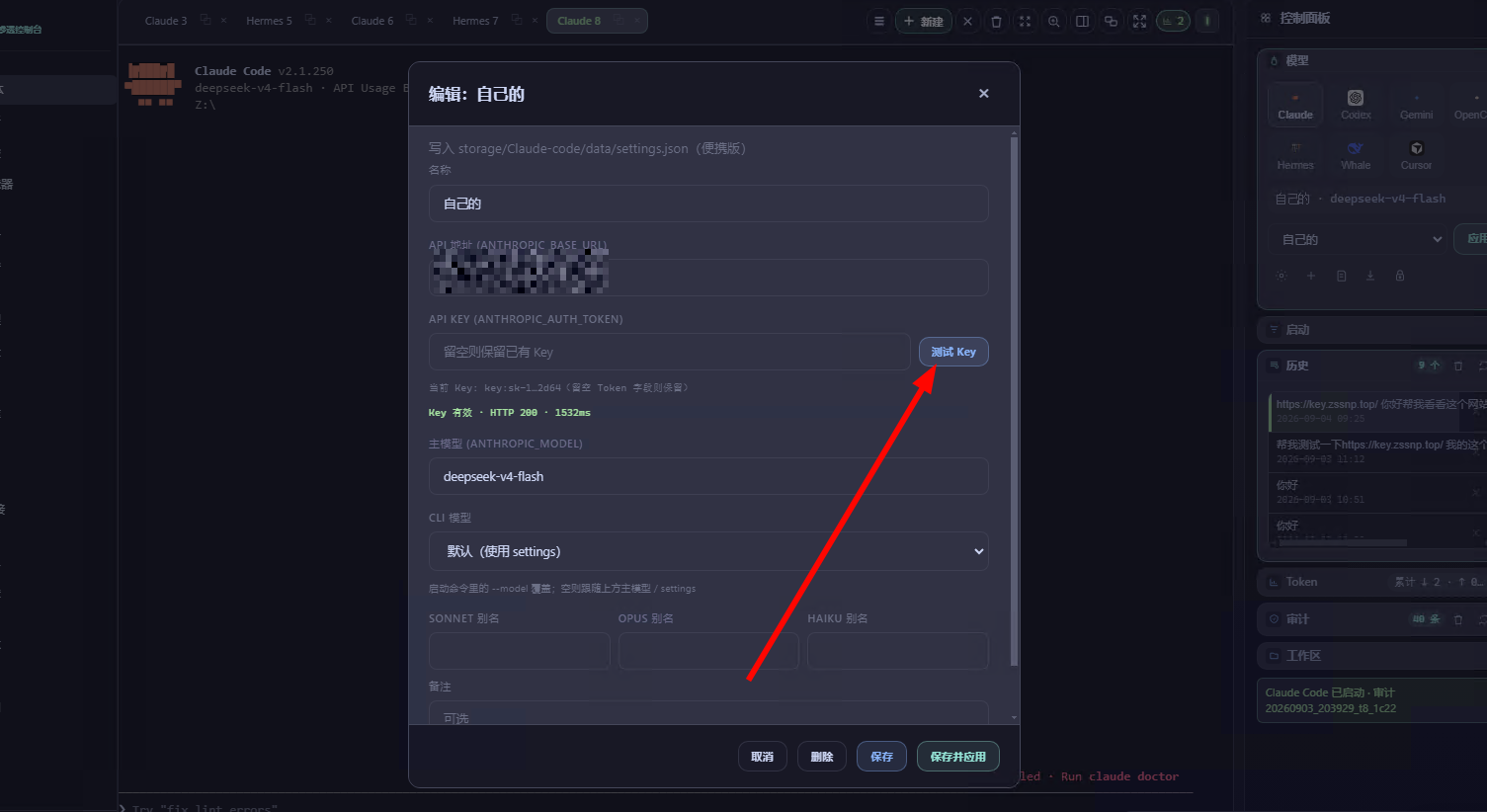
如果想查看对应智能体的相关配置文件,可点击这里:
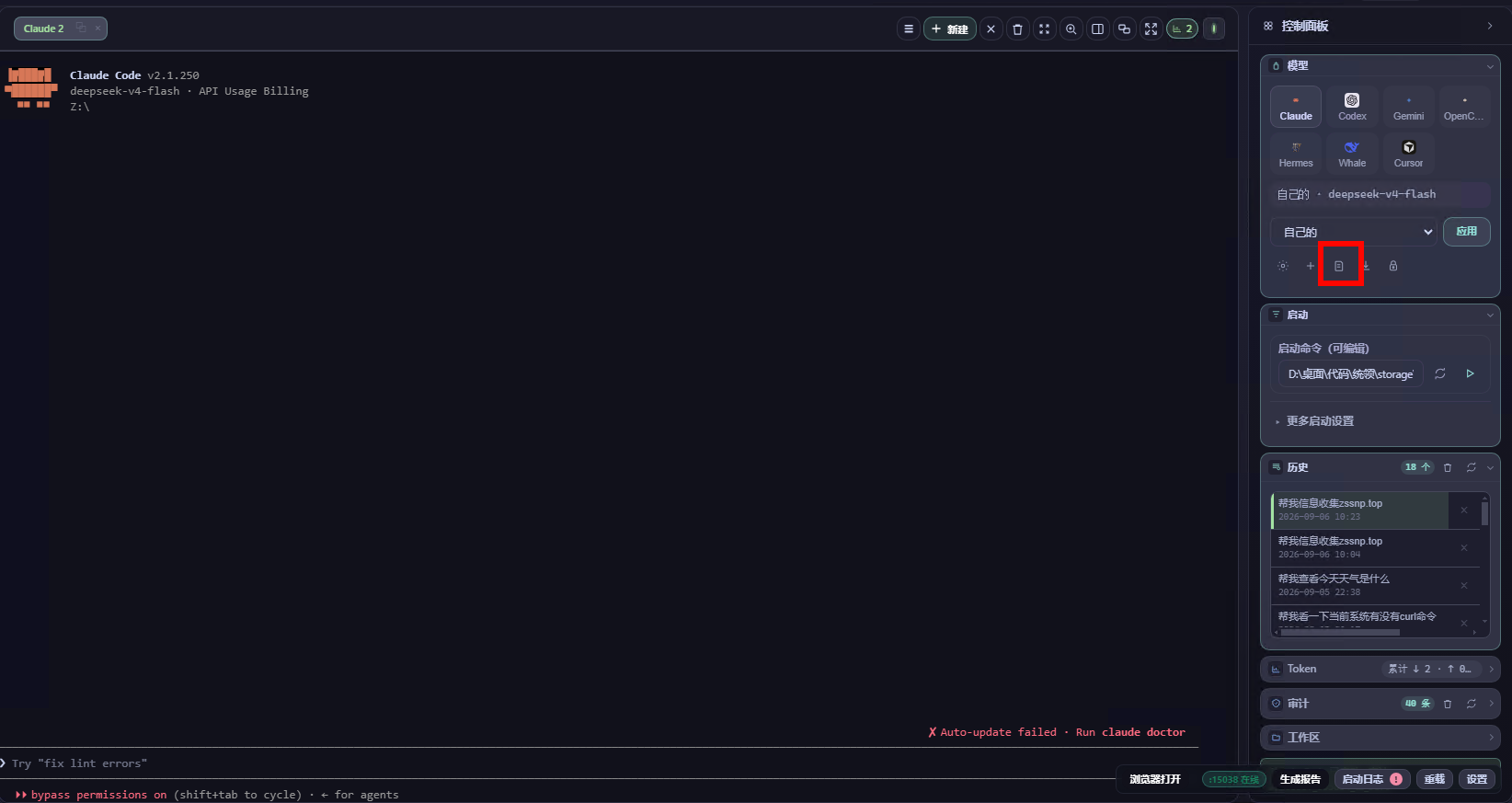
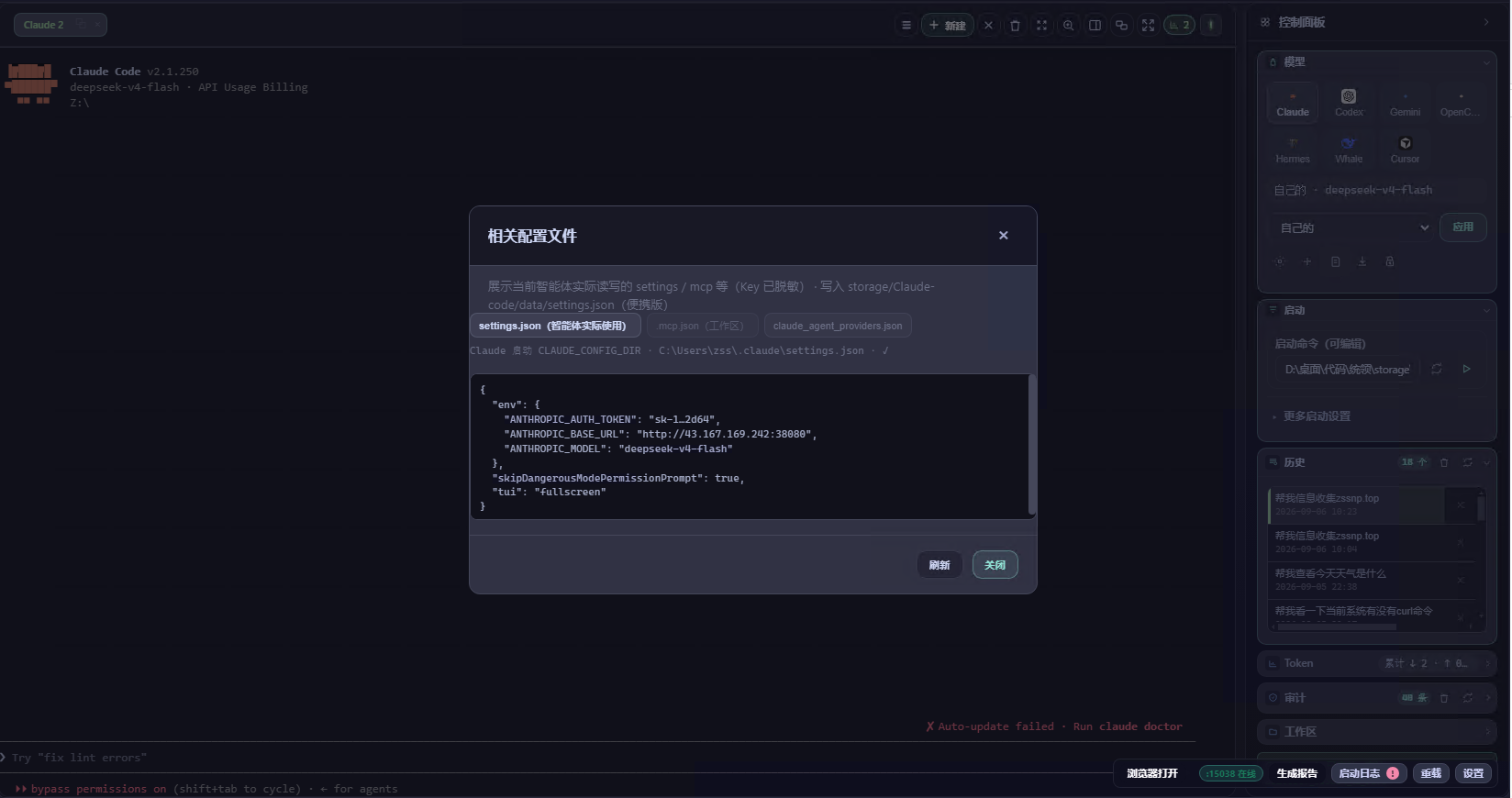
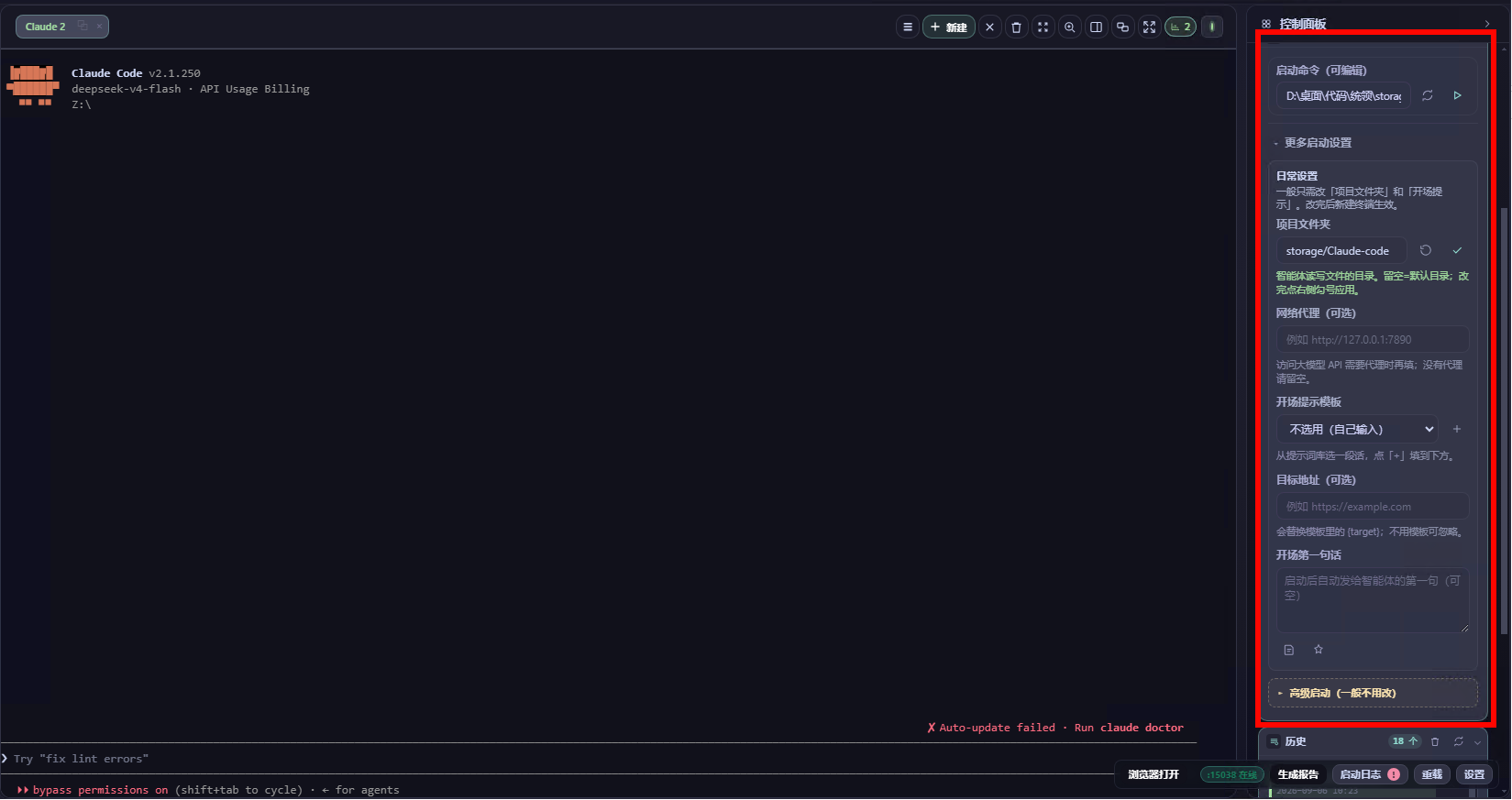
支持设置以下项:
- 开场第一句话
- 开场提示模板(提示词)
- 网络代理(可选)
- 工作目录
- 高级配置
- 额外命令参数
- 自定义整行命令
- 是否默认全部 yes(免回车)
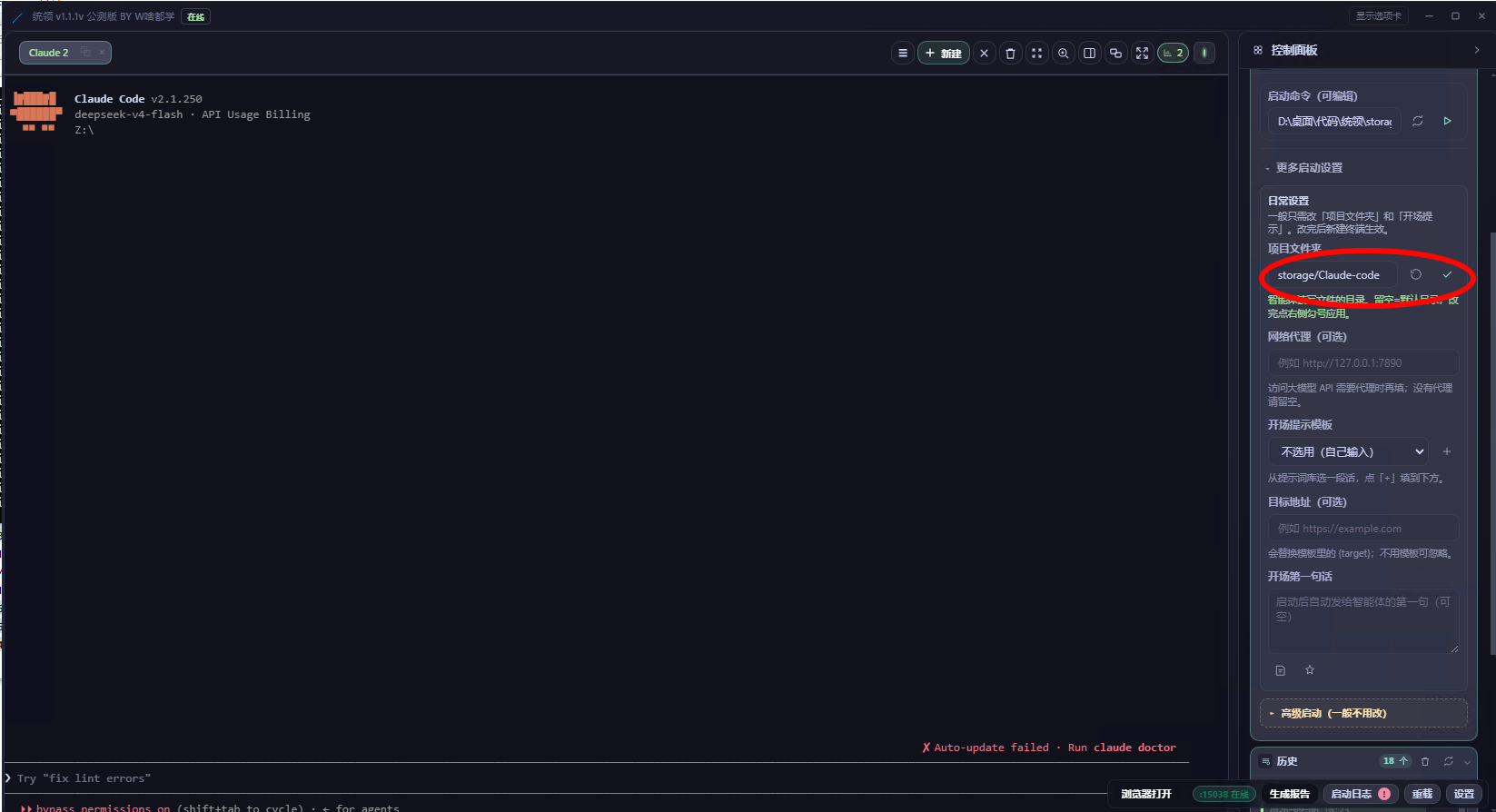
如需切换项目目录,可点击选择按钮自行切换:
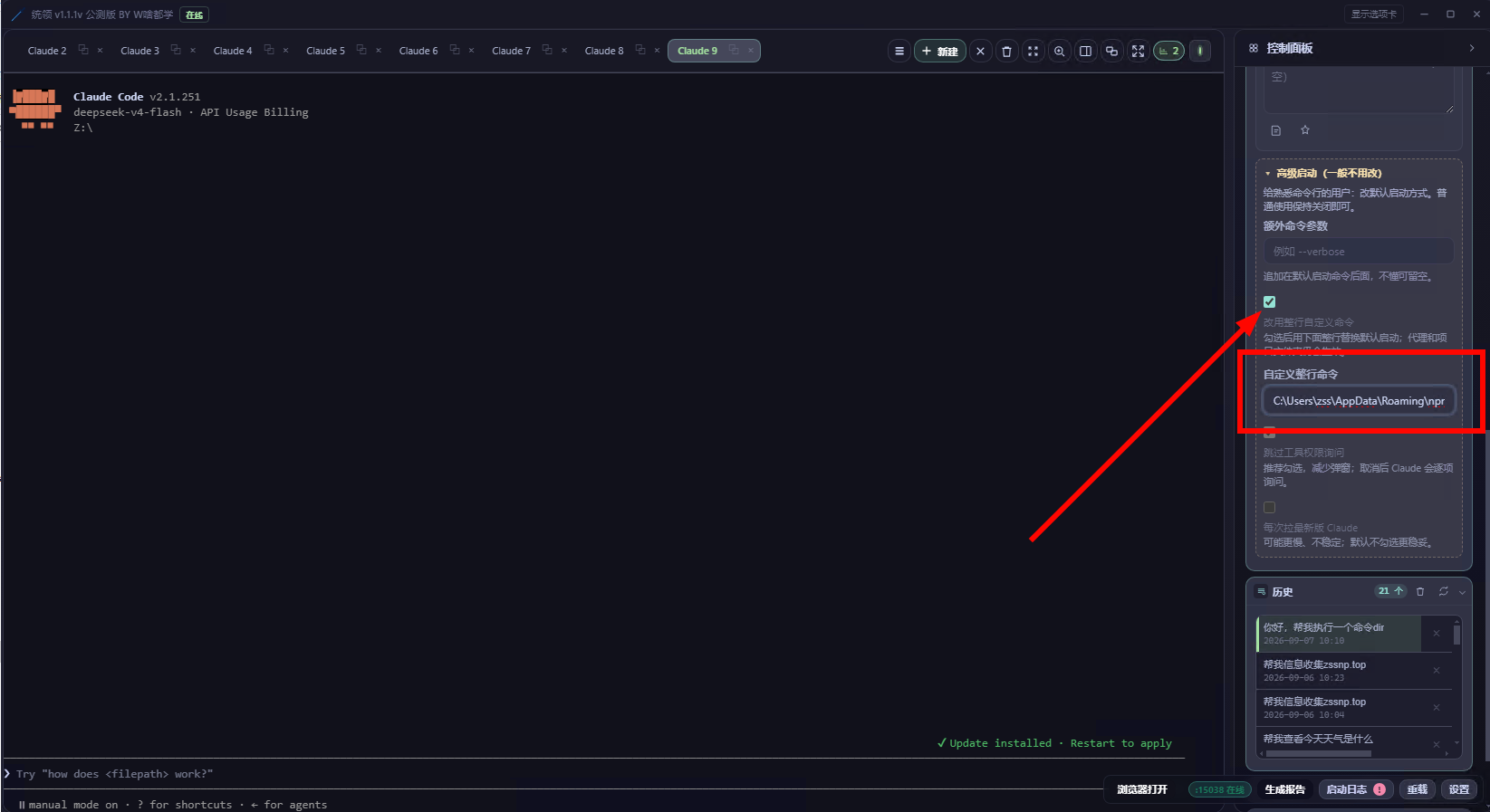
如果想使用你自己系统里的智能体,可以在「命令执行」中编辑。例如想运行本机的 Claude,需要先找到它的位置,我电脑上的路径是 C:\Users\zss\AppData\Roaming\npm\claude.cmd:
目前最多可开启三层安全控制:
规则检查 → AI 审核 → 操作记录
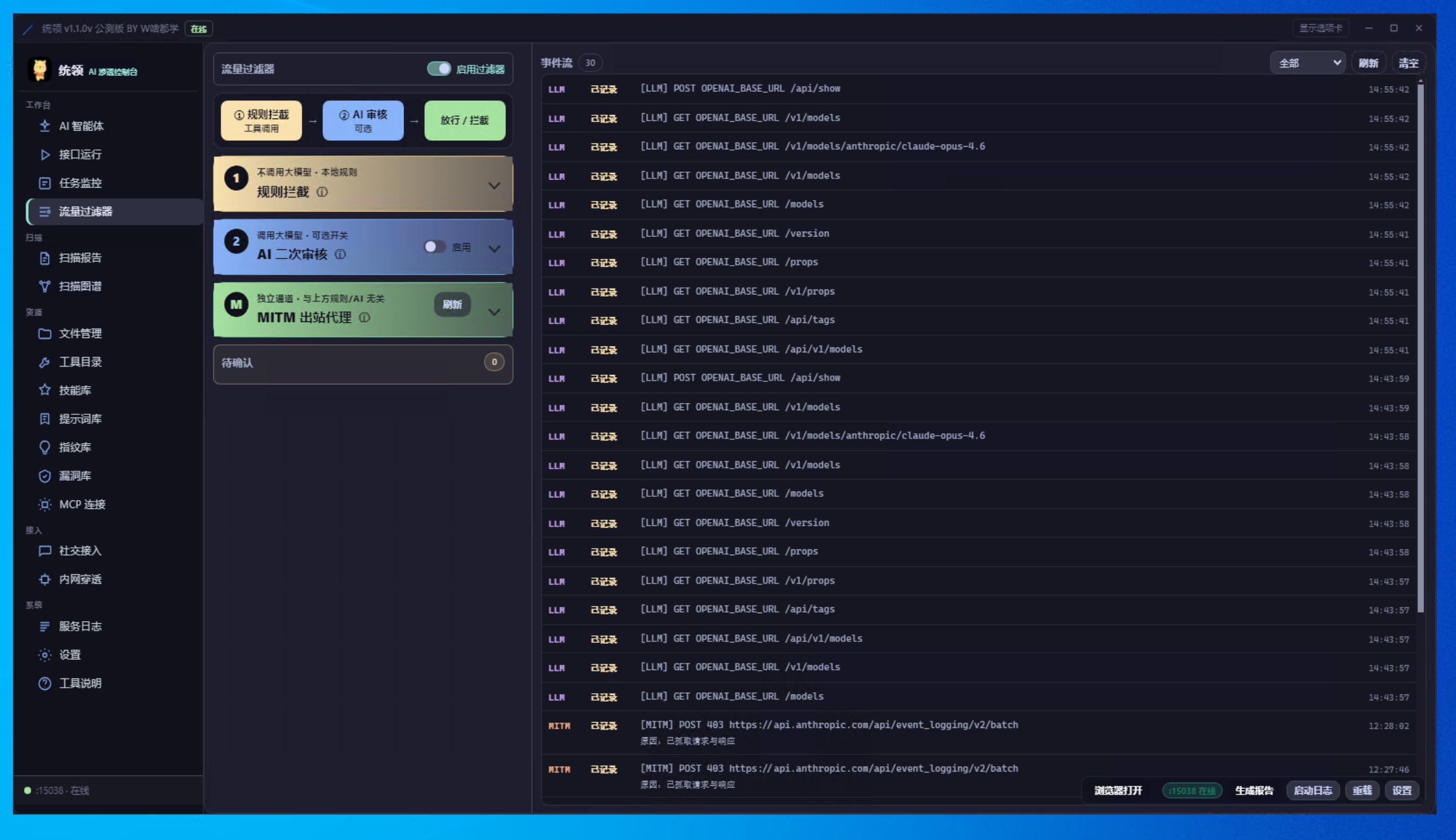
1. 规则拦截
检查内容:智能体工具调用时产生的命令 / 参数 / URL(包括 curl -X DELETE、http_request、改密接口、危险正则等):
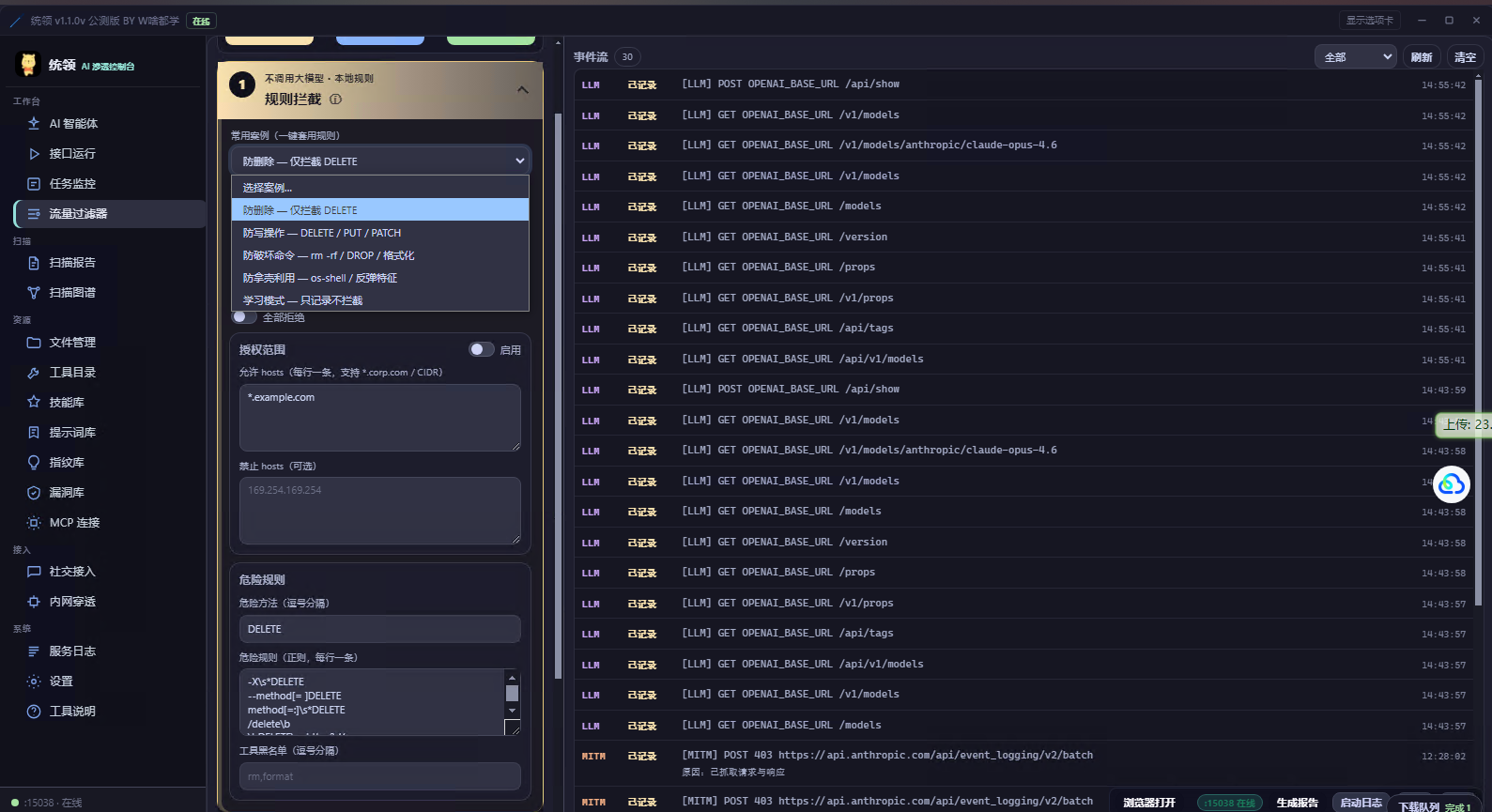
2. AI 拦截
- 默认低风险:只读请求、普通信息获取和分析操作
- 需要重点审核的示例:数据修改、删除、账号权限变更、配置写入等可能产生实际影响的操作
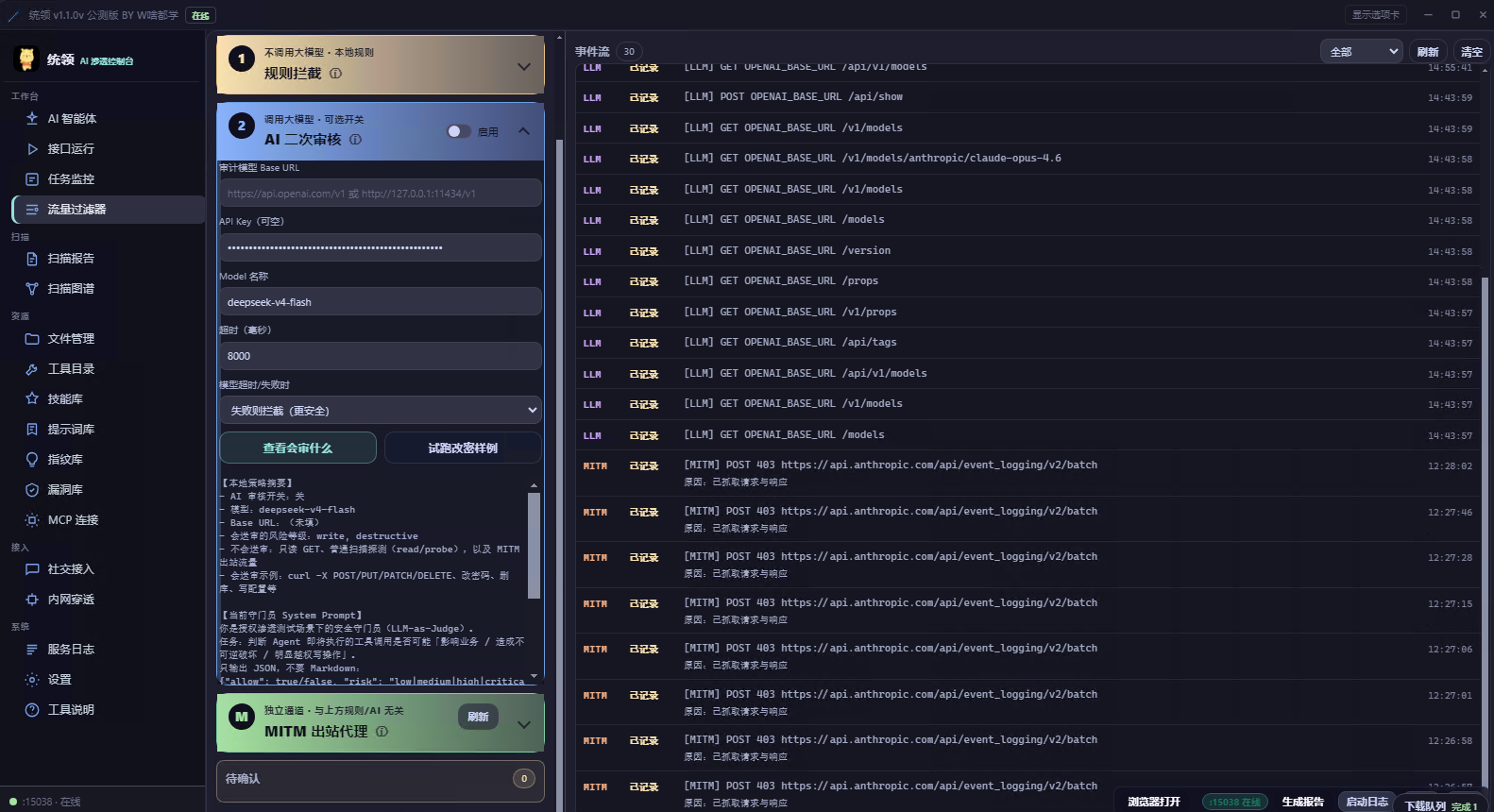
3. 全流量记录
会记录完整的请求与响应流量,包括与大模型的交互流量等:
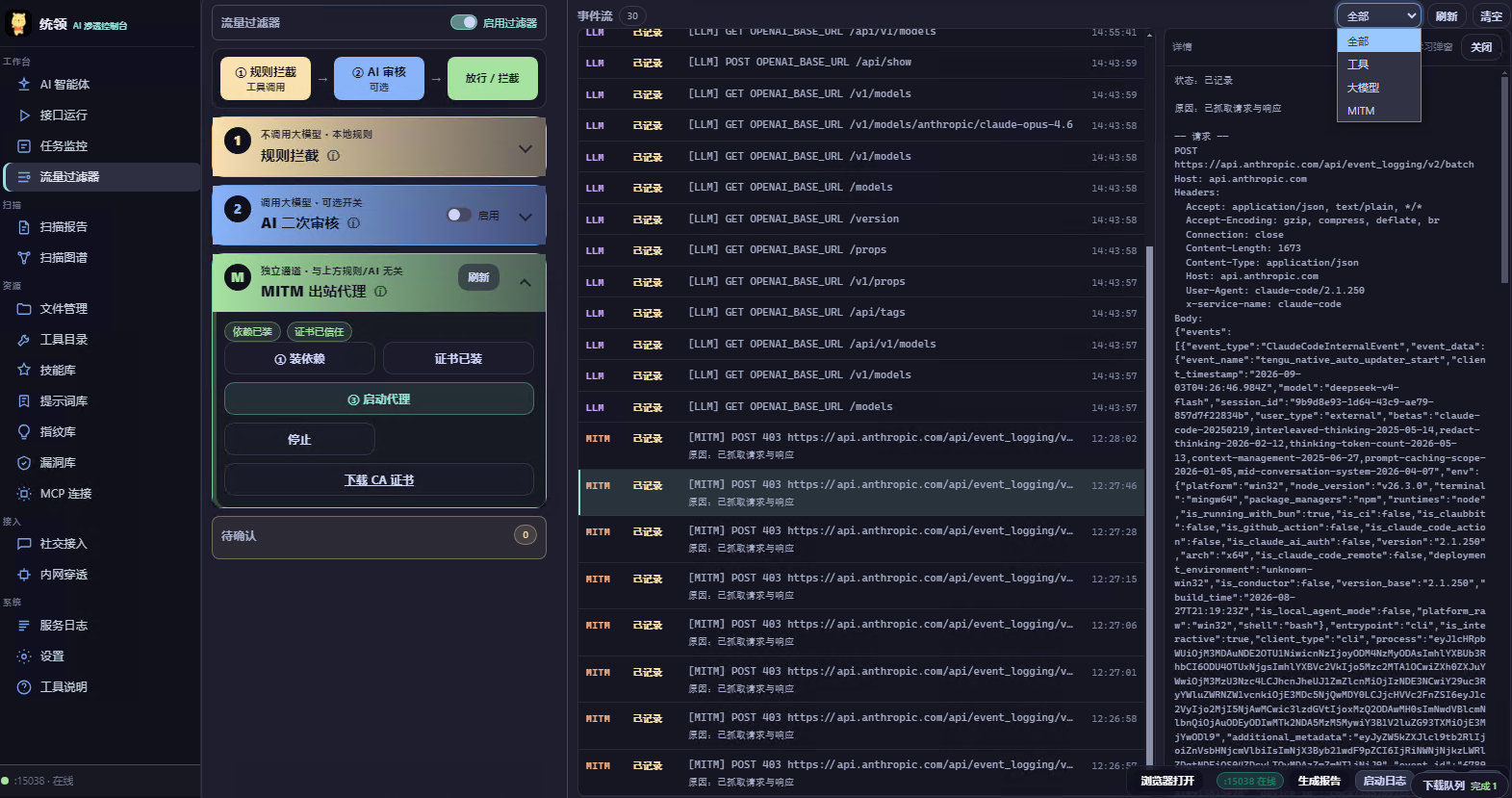
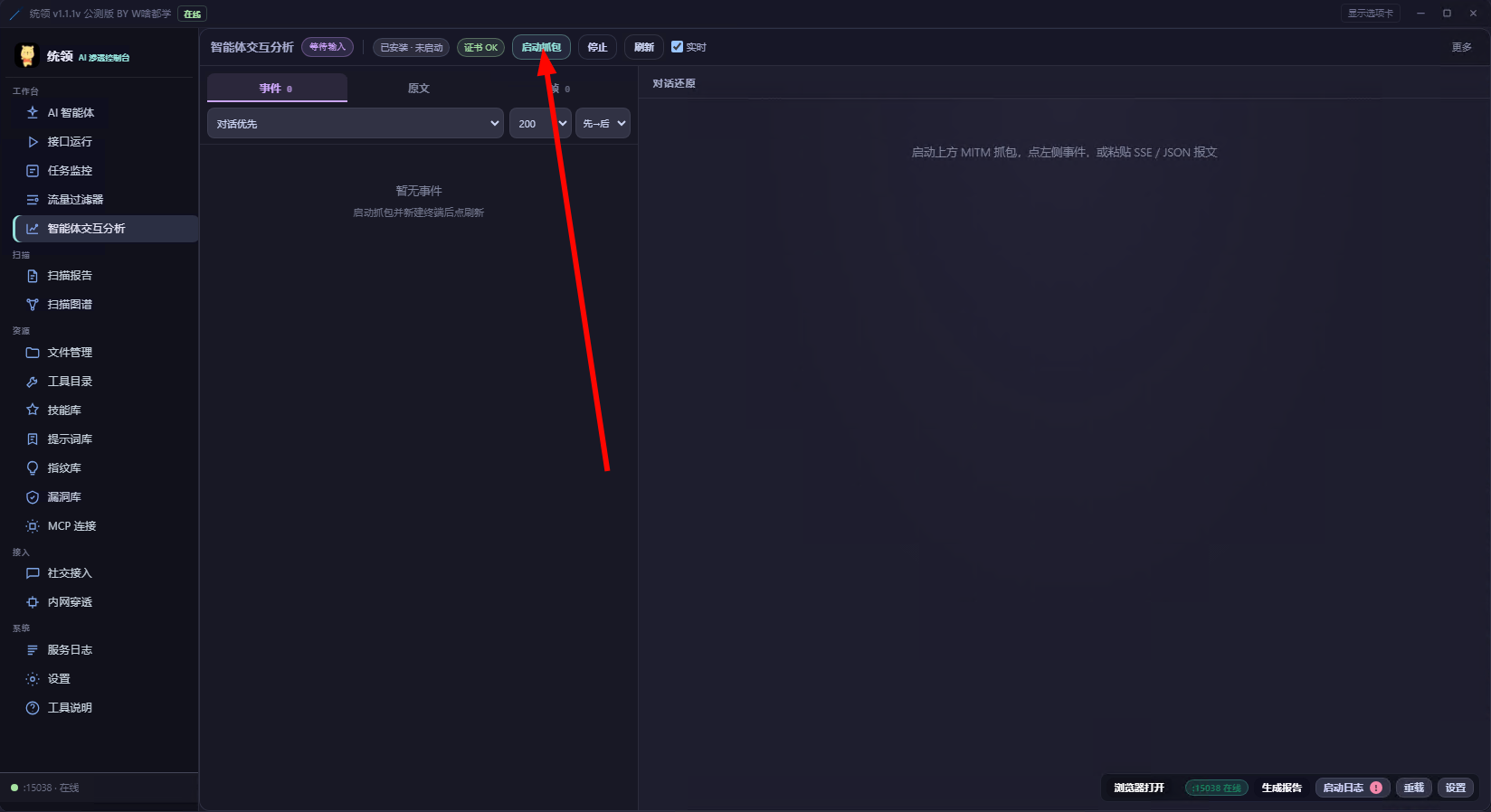
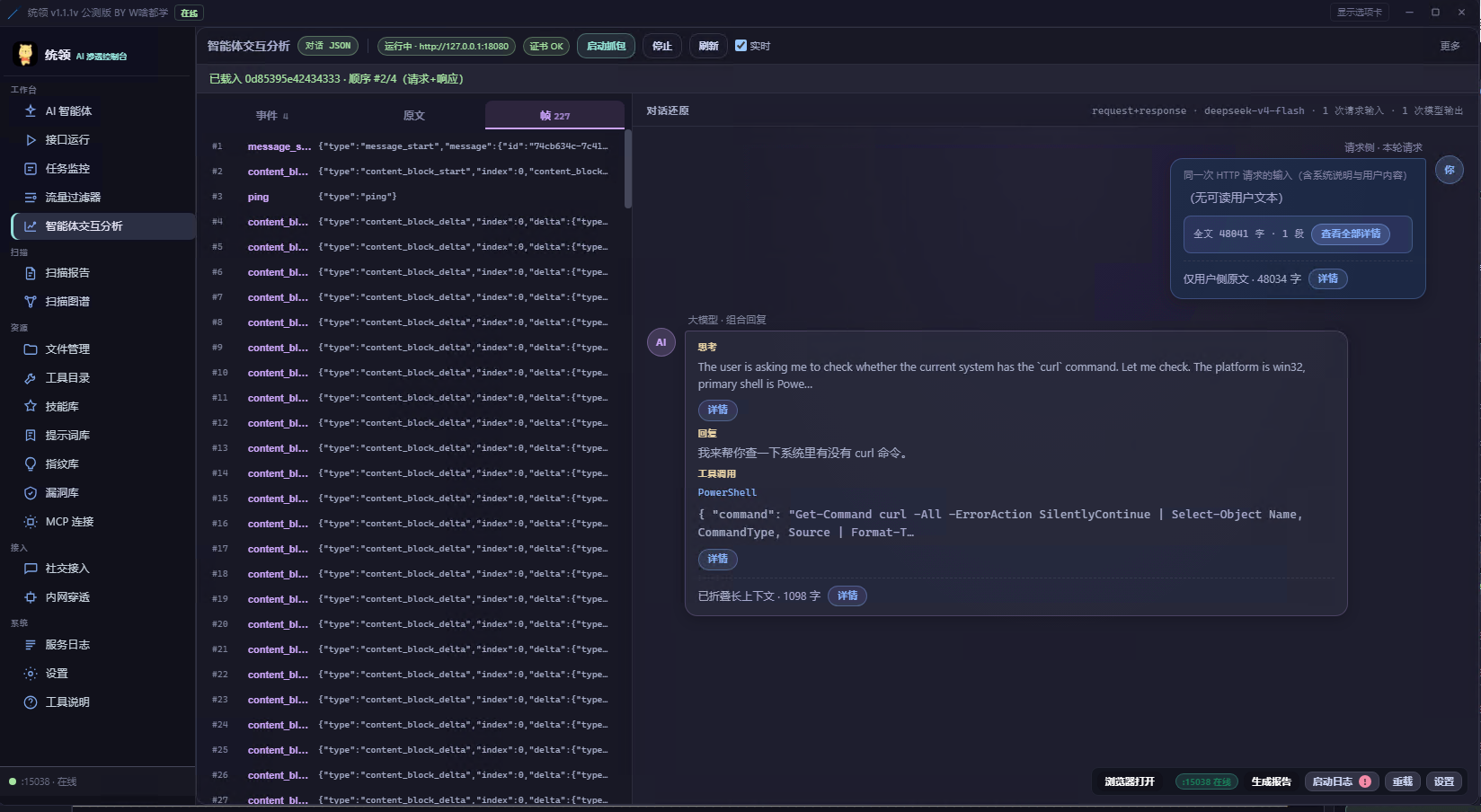
该功能专门用于 AI 智能体研究,可以抓包分析 Claude 的交互过程。
例如想分析 AI 智能体的执行逻辑,可启动监听(注意:抓包前需要先安装证书):
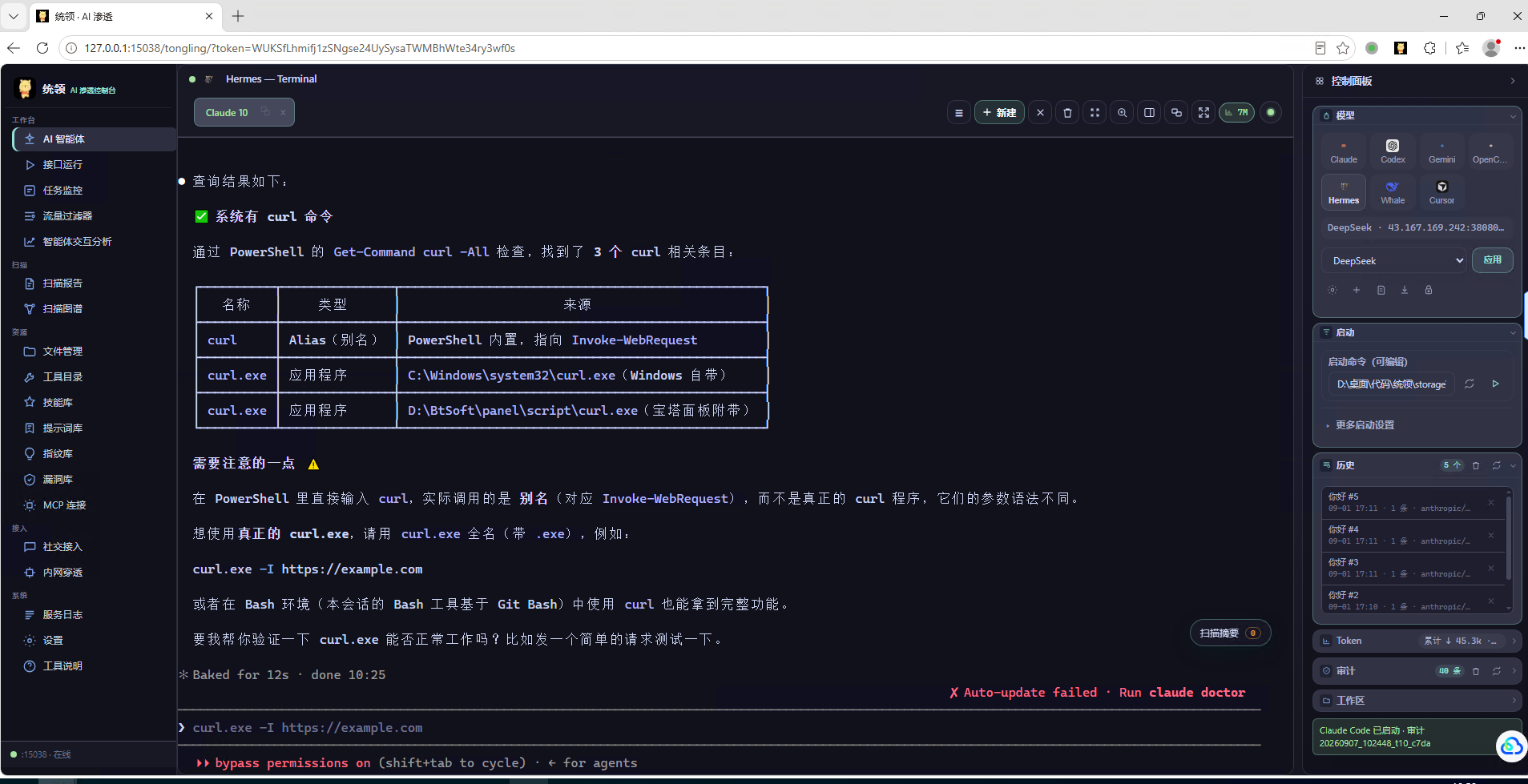
我让它执行「帮我查询一下当前系统有没有 curl 命令」:
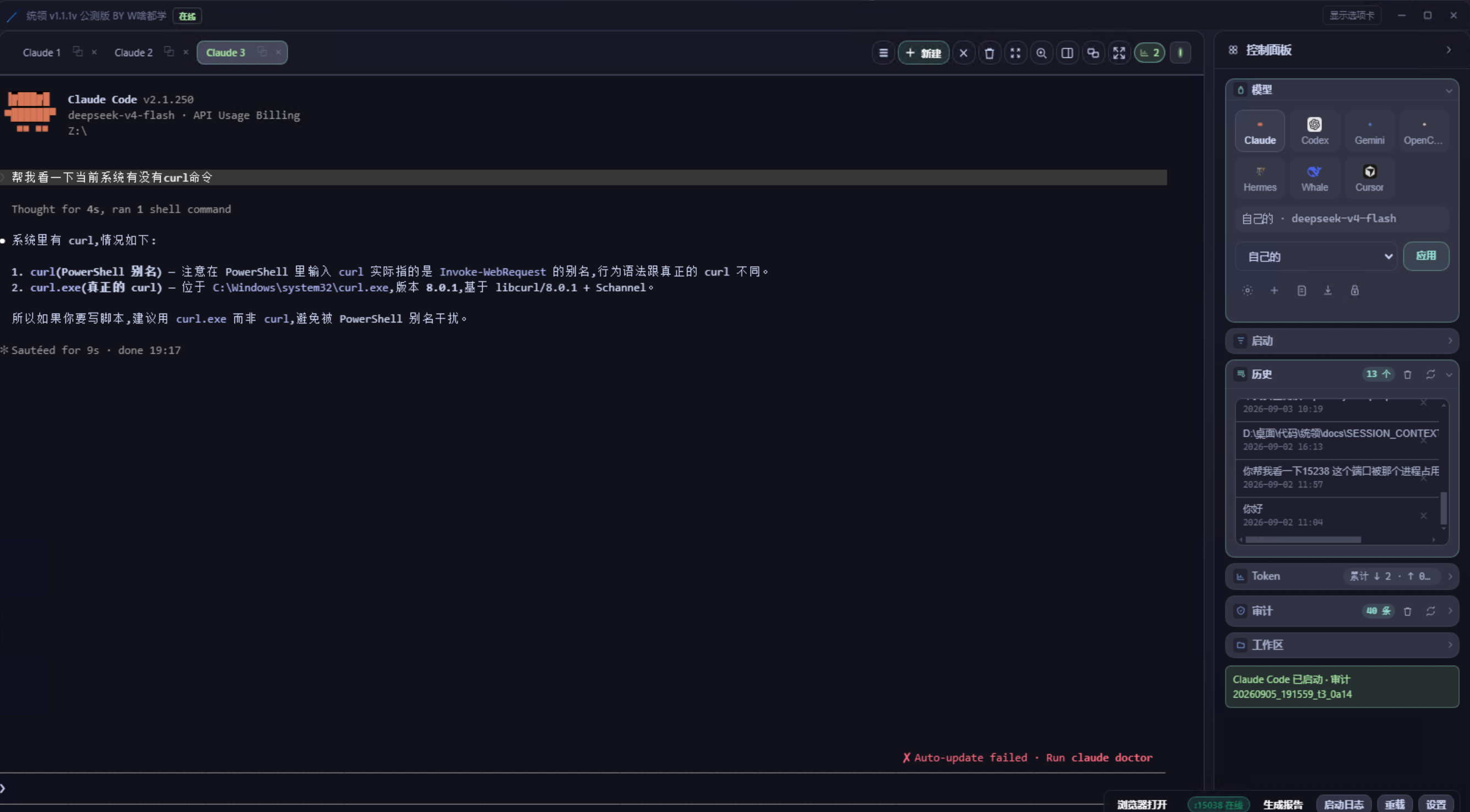
看起来它好像本来就知道,其实并非如此。通过抓包我发现,为了回答这句话,它一共发送了 3 次 HTTP 请求:
| 第几次 | 用途 | 返回 |
|---|---|---|
| 第 1 次 | 为新会话生成标题 | {"title":"系统curl命令"} |
| 第 2 次 | 真正的对话请求 | 一个要调用 PowerShell 的意图 |
| 第 3 次 | 把命令执行结果回填 | 最终的回答 |
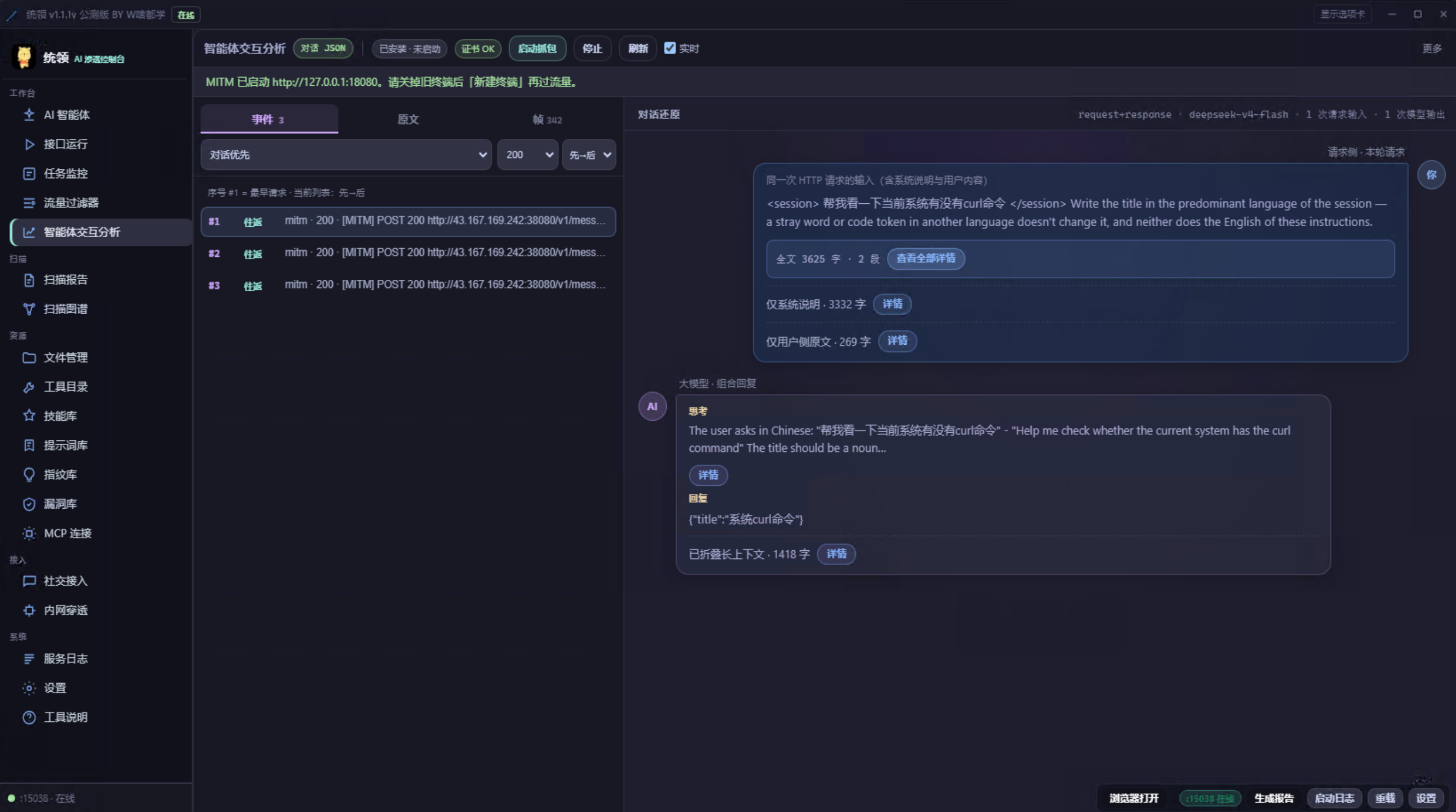
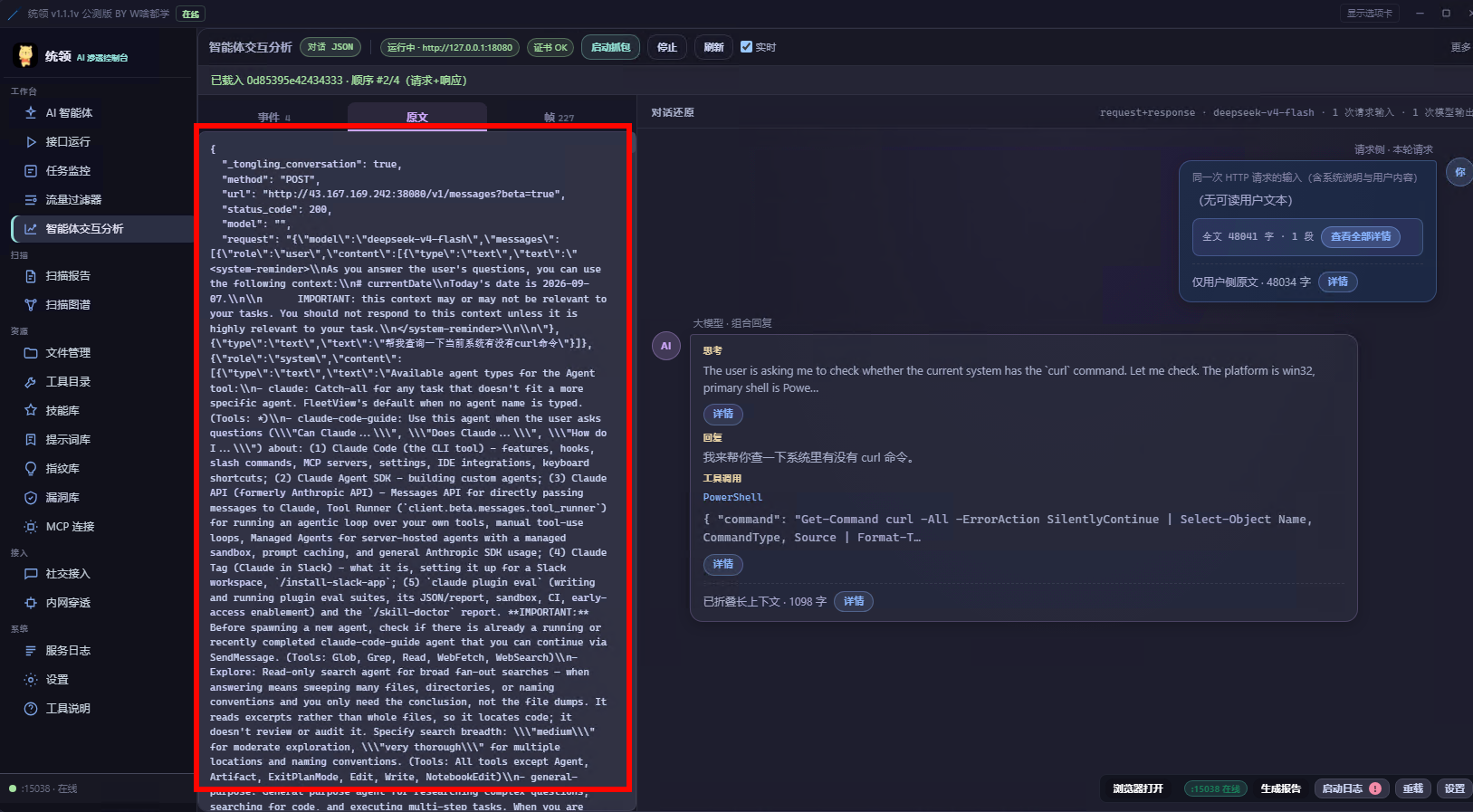
还原对话时,如果内容过多可能会被截取(主要是为了避免界面卡顿,后续会进一步优化该功能)。
如果想查看原始内容,可点击「原文」和「帧」:
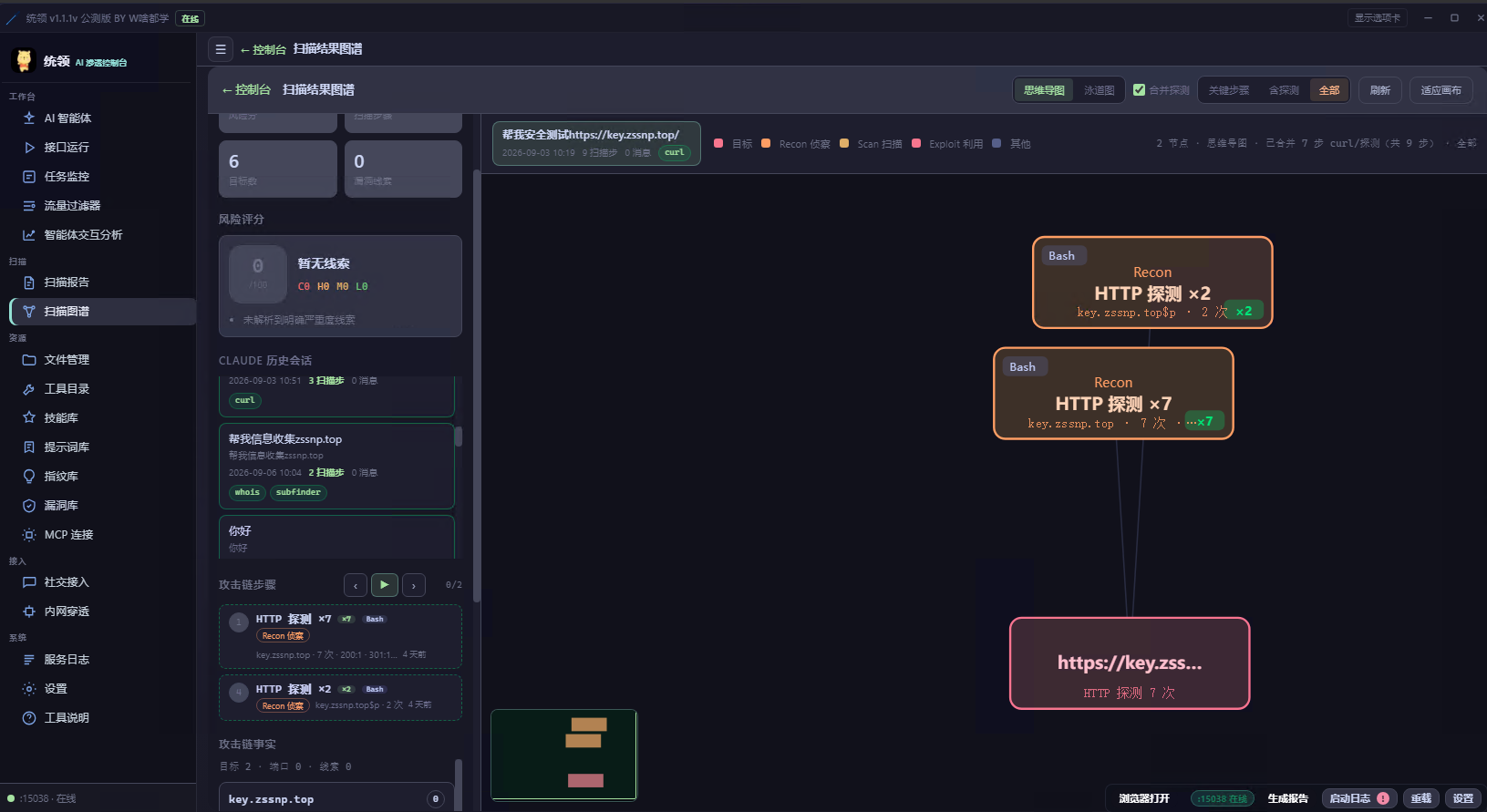
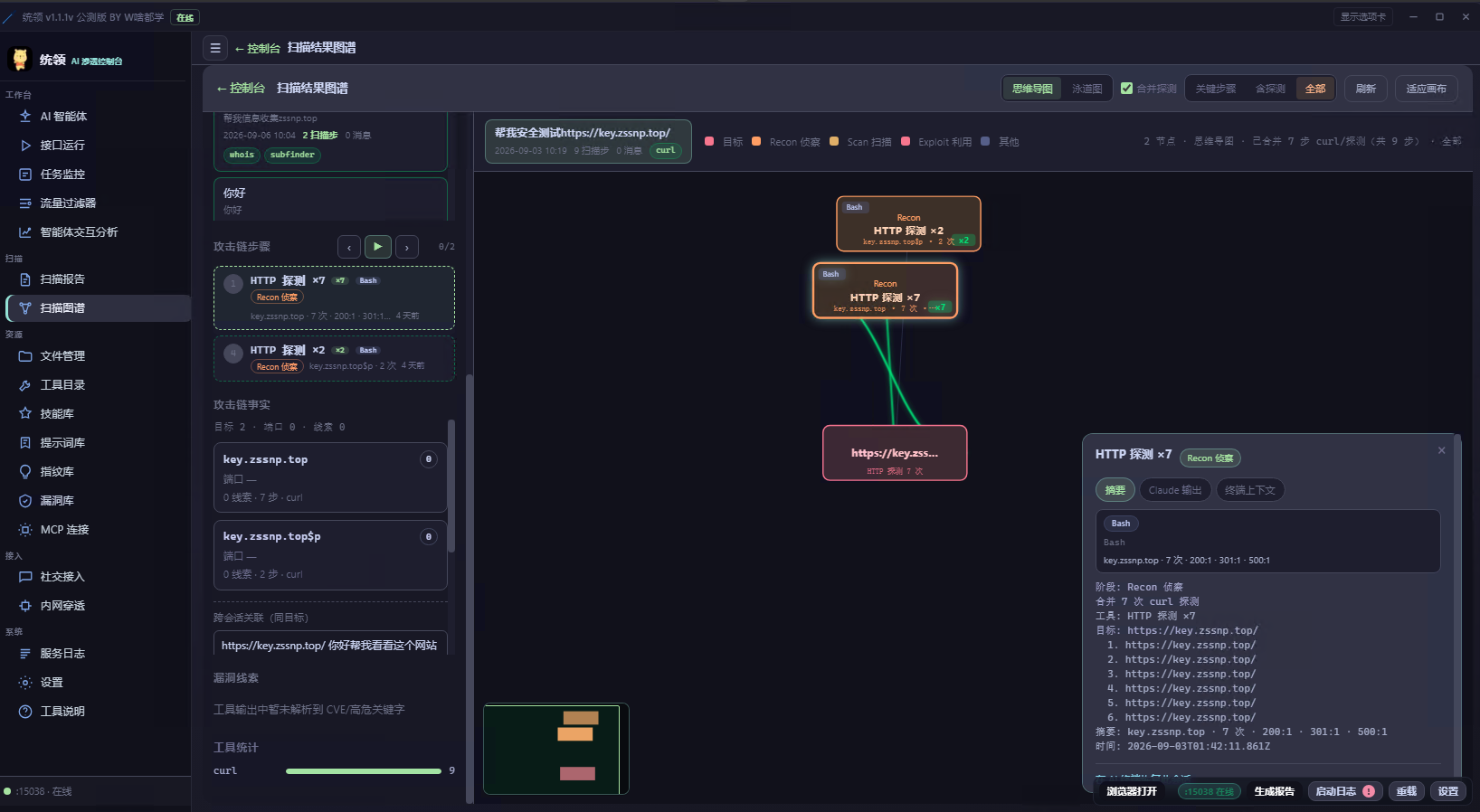
Claude 会话分析会读取 Claude Code 落盘的会话文件,只抽取类似扫描的工具调用,再绘制成安全测试流程图:
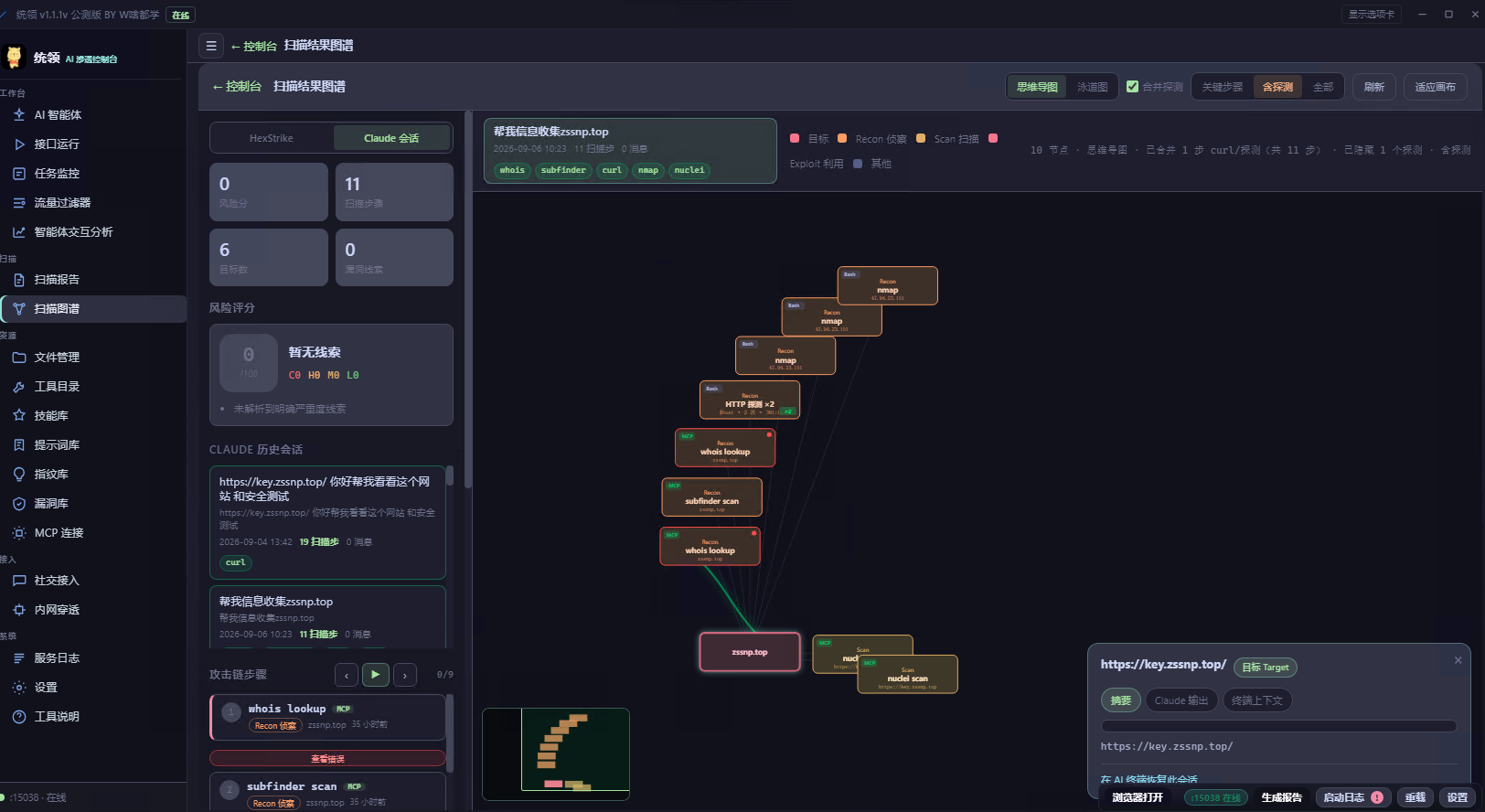
需要生成报告时,点击下面这个按钮,可让 AI 快速生成测试报告并放入扫描报告目录:
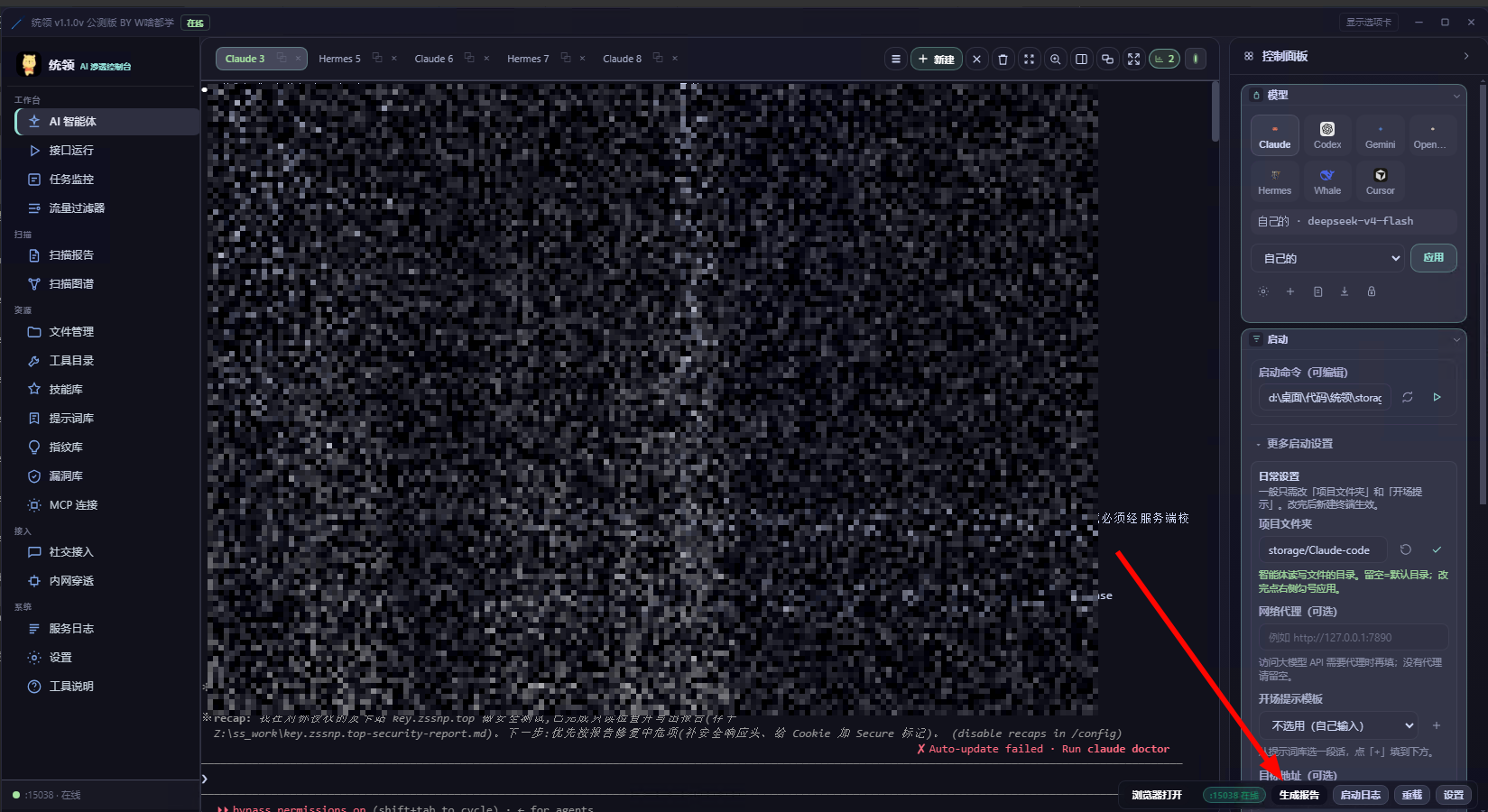
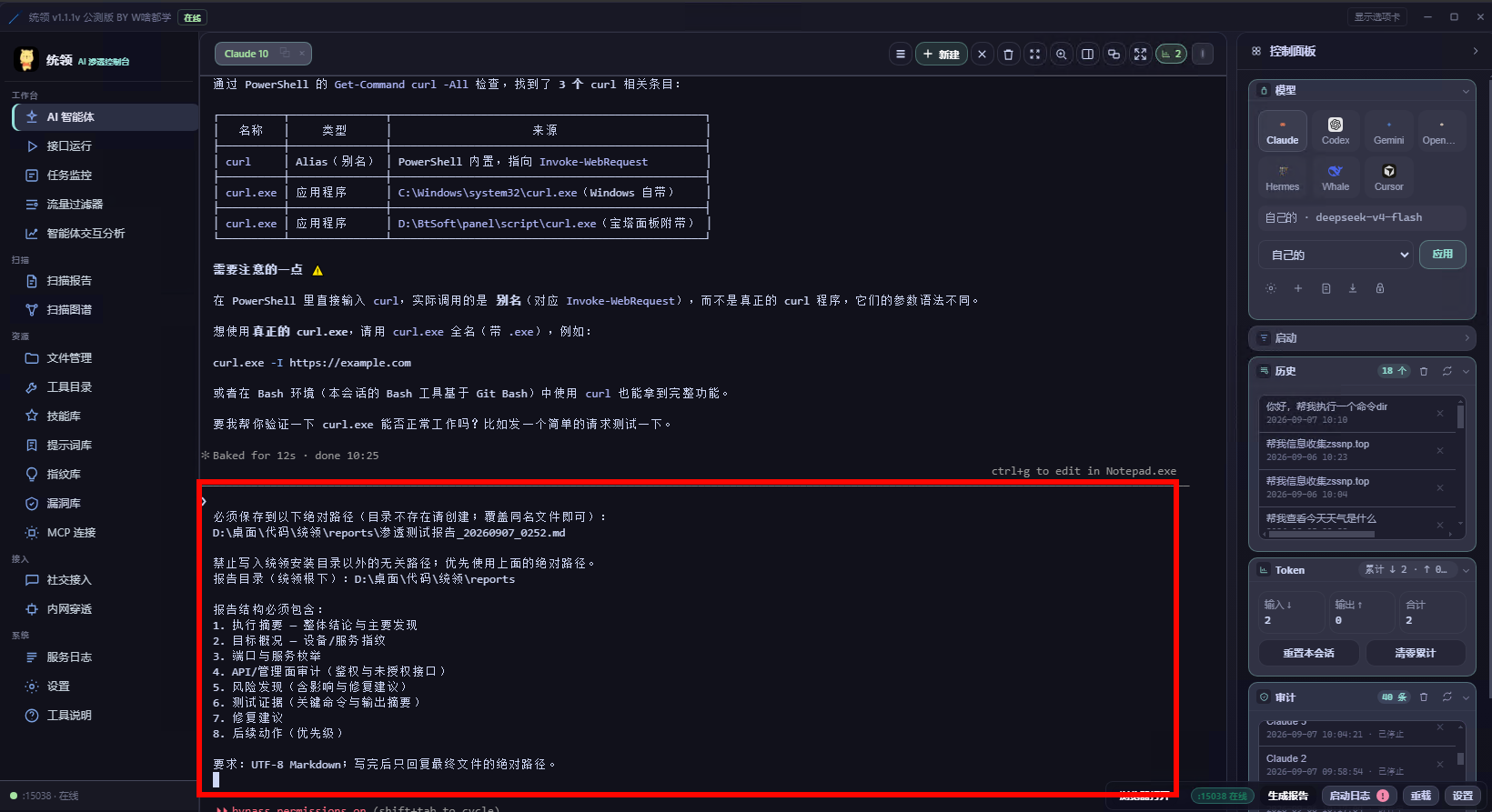
点击「生成报告」,实际就是向 AI 智能体发送一条生成报告的指令,其中包含生成位置和格式:
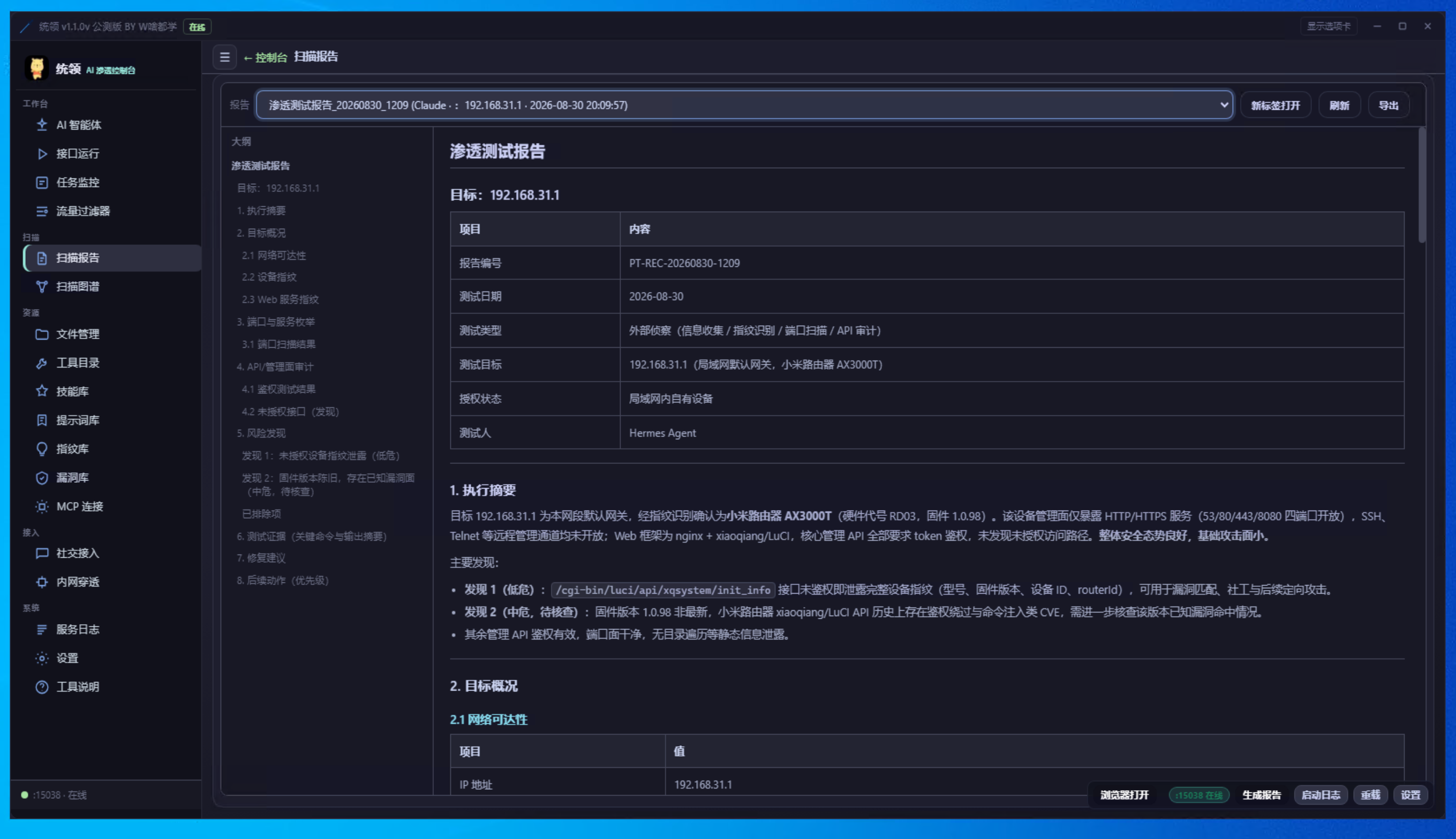
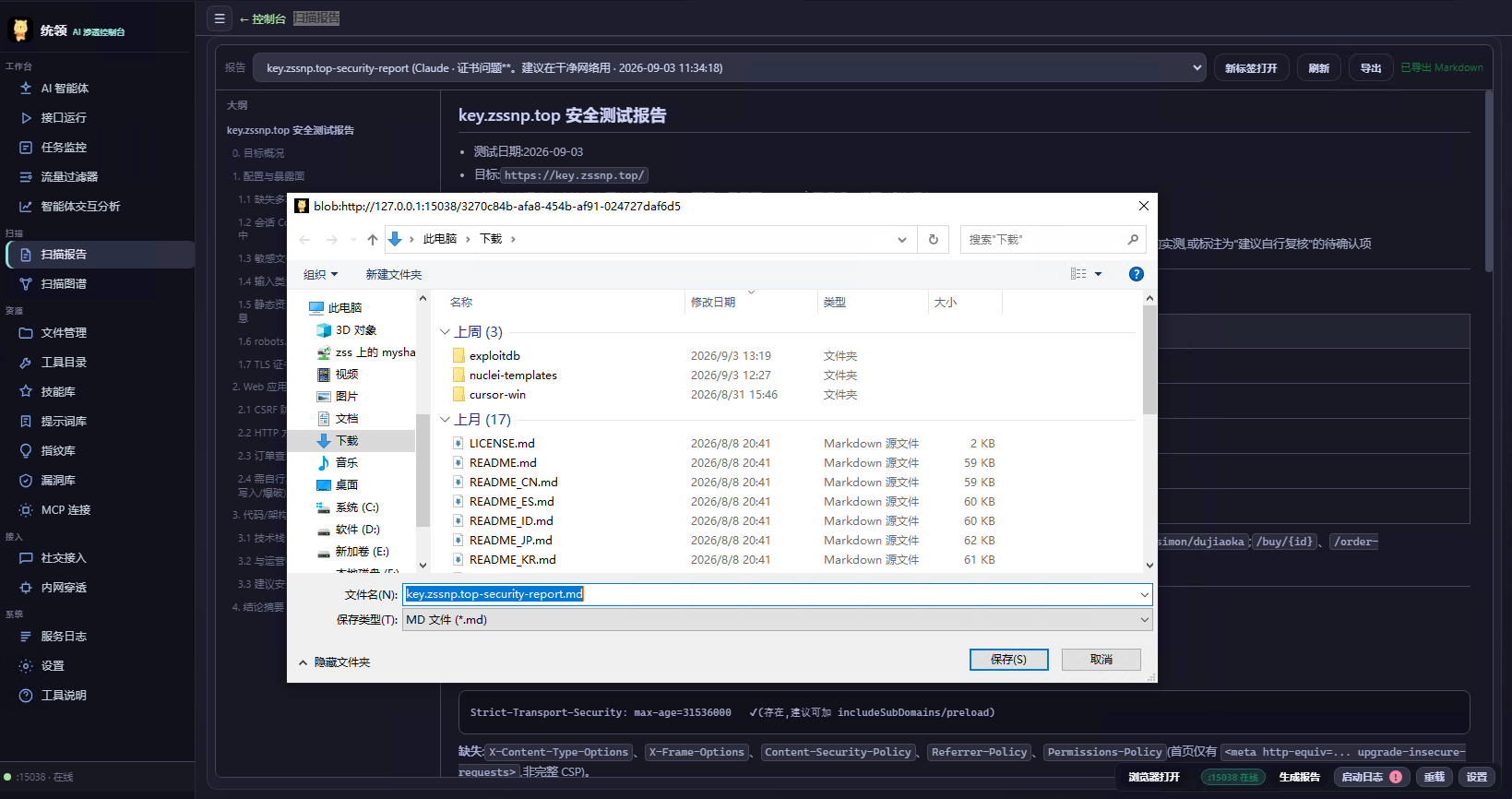
下面是我生成报告的效果:
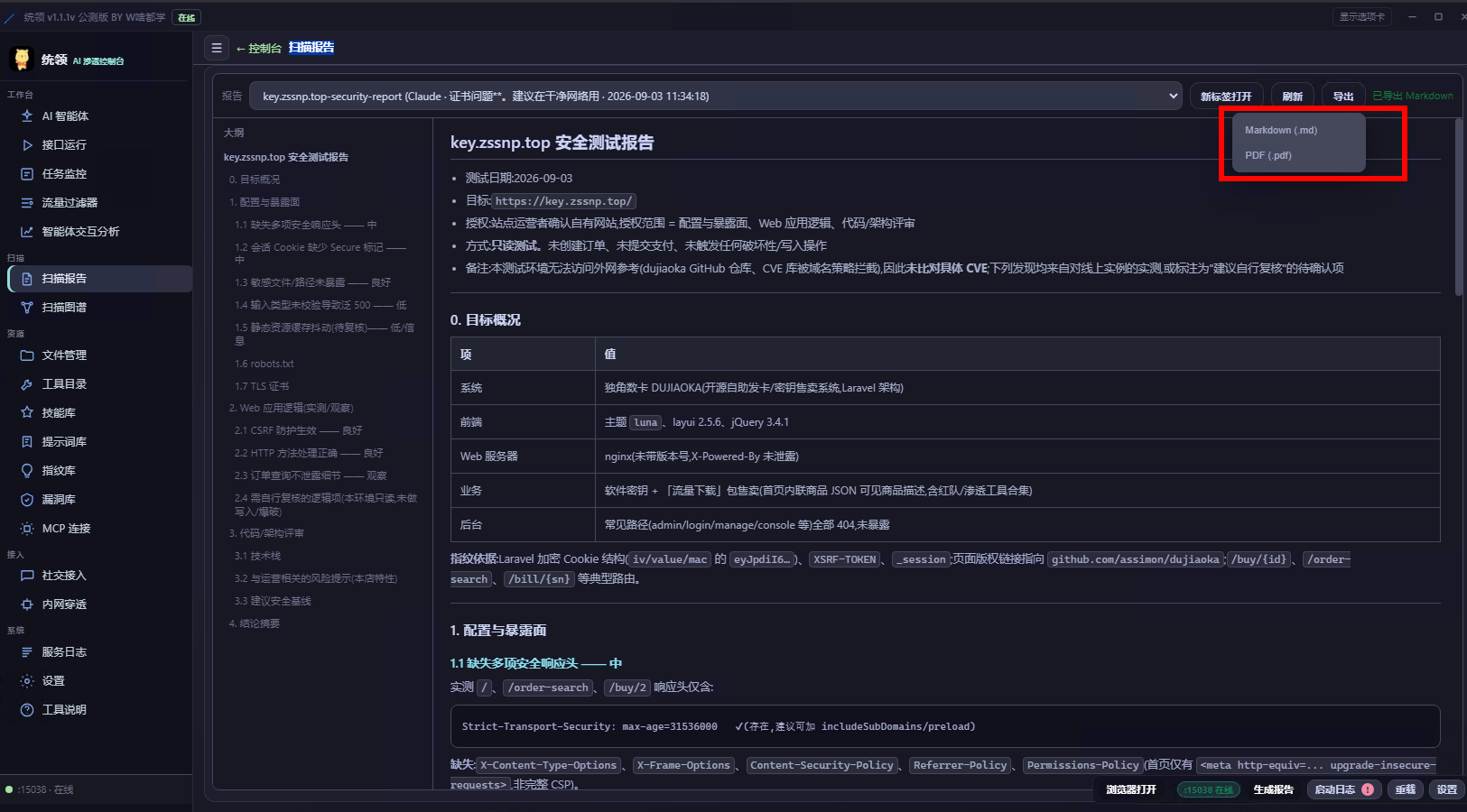
支持导出 PDF 与 Markdown(.md)格式:
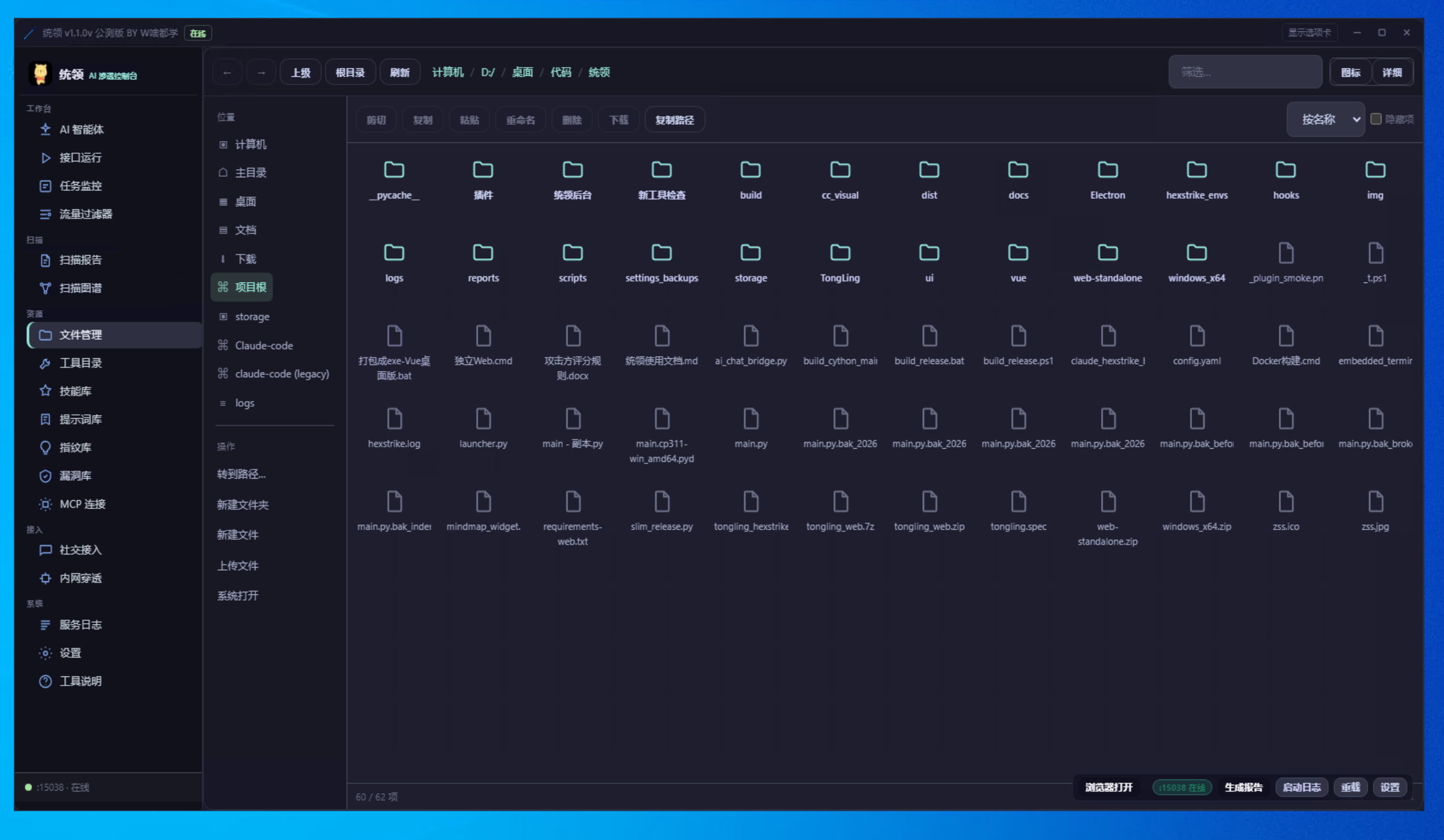
该功能主要面向远程工作场景,支持文件预览、修改、上传等常见文件操作。若部署到服务器并通过公网访问,请务必配置身份认证、访问控制和网络隔离,避免将工作台直接暴露给互联网。
工作台端展示:
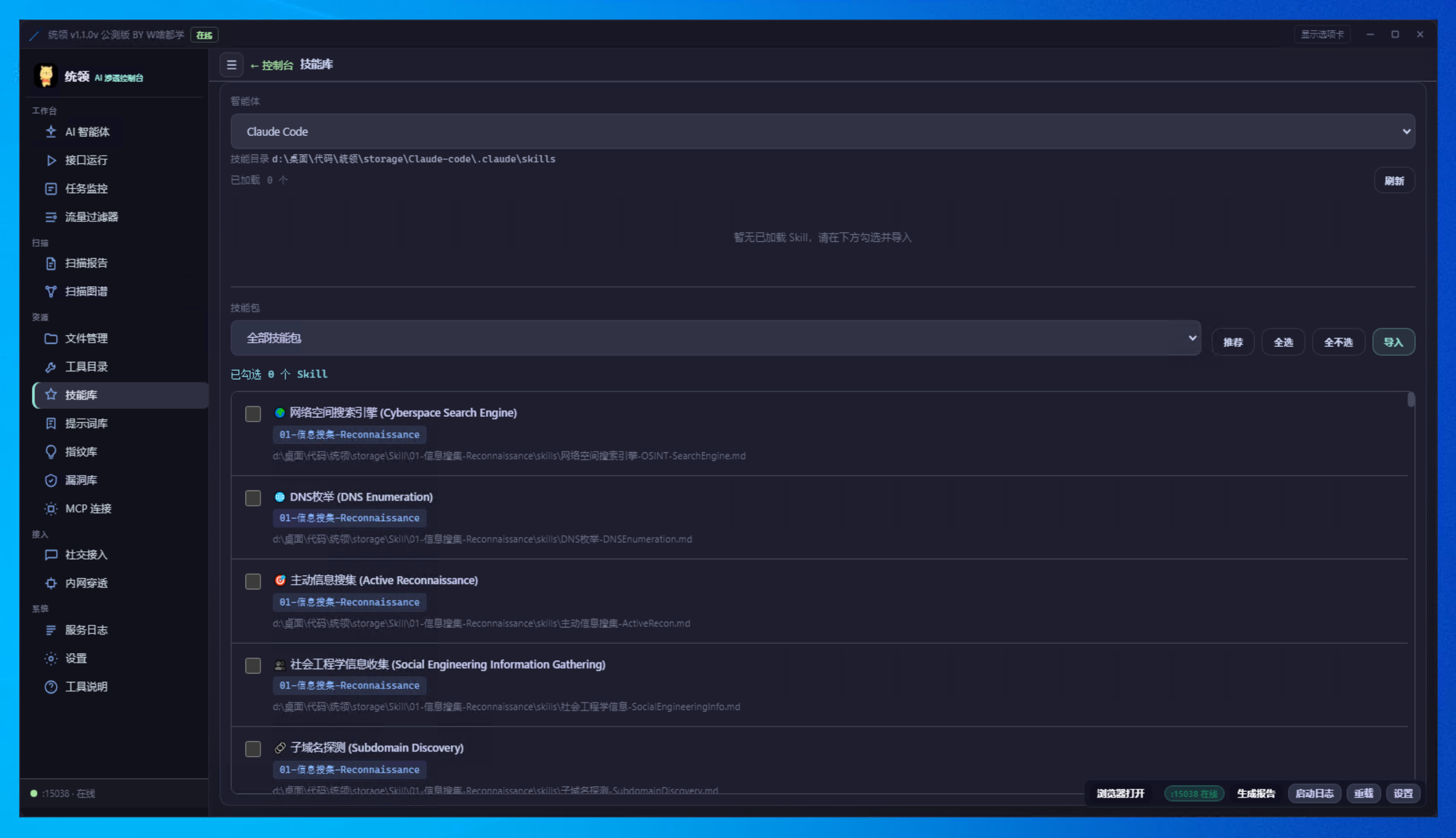
说实话这个功能意义不大,导入测试后并未明显提高工作效率。
目前常见开源 Skill 已内置,点击「导入」即可使用。
注意:如果报错,可能是对应的文件夹或文件不存在,手动创建即可。
可自行选择并导入想用的 MCP 服务:
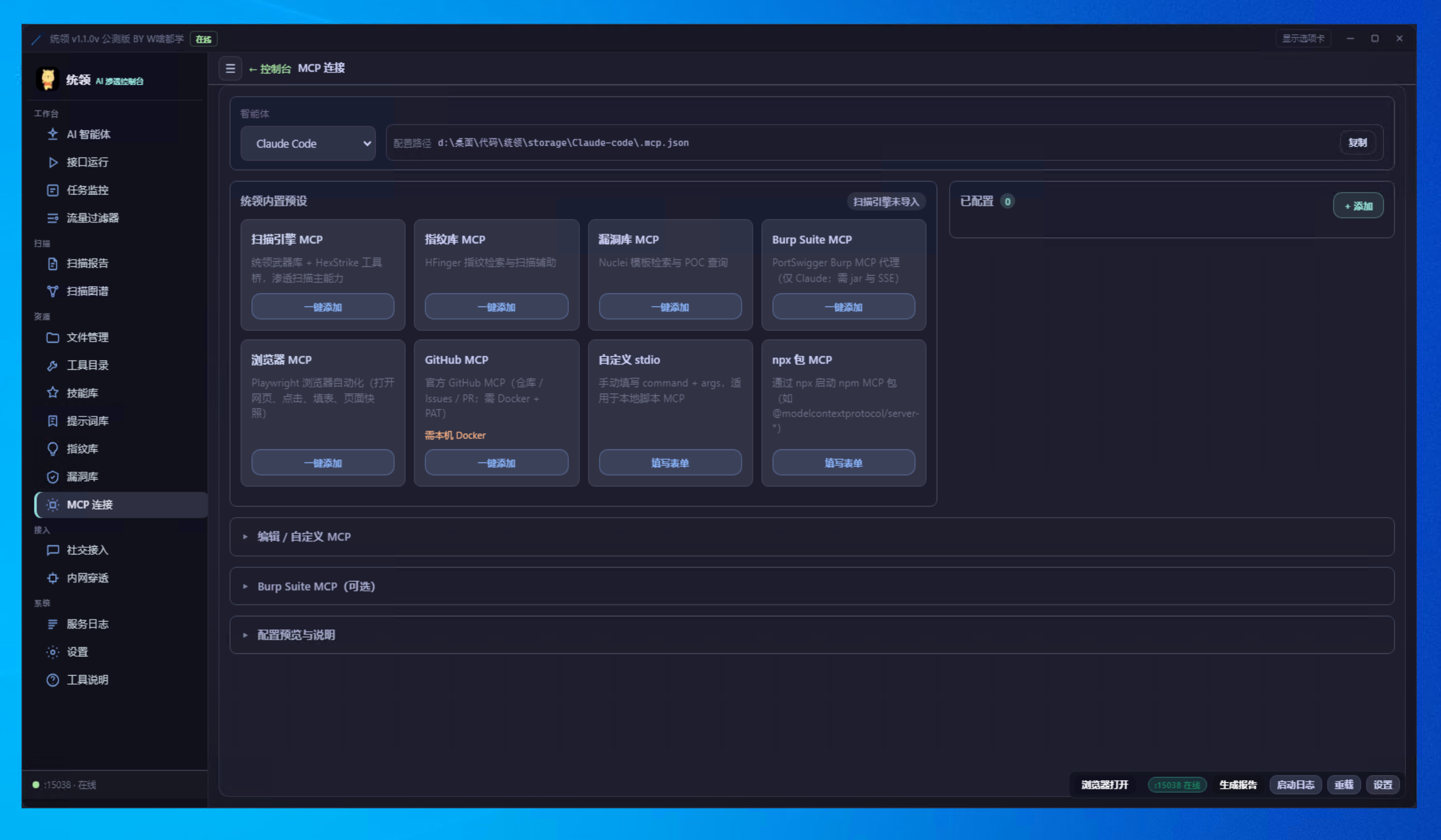
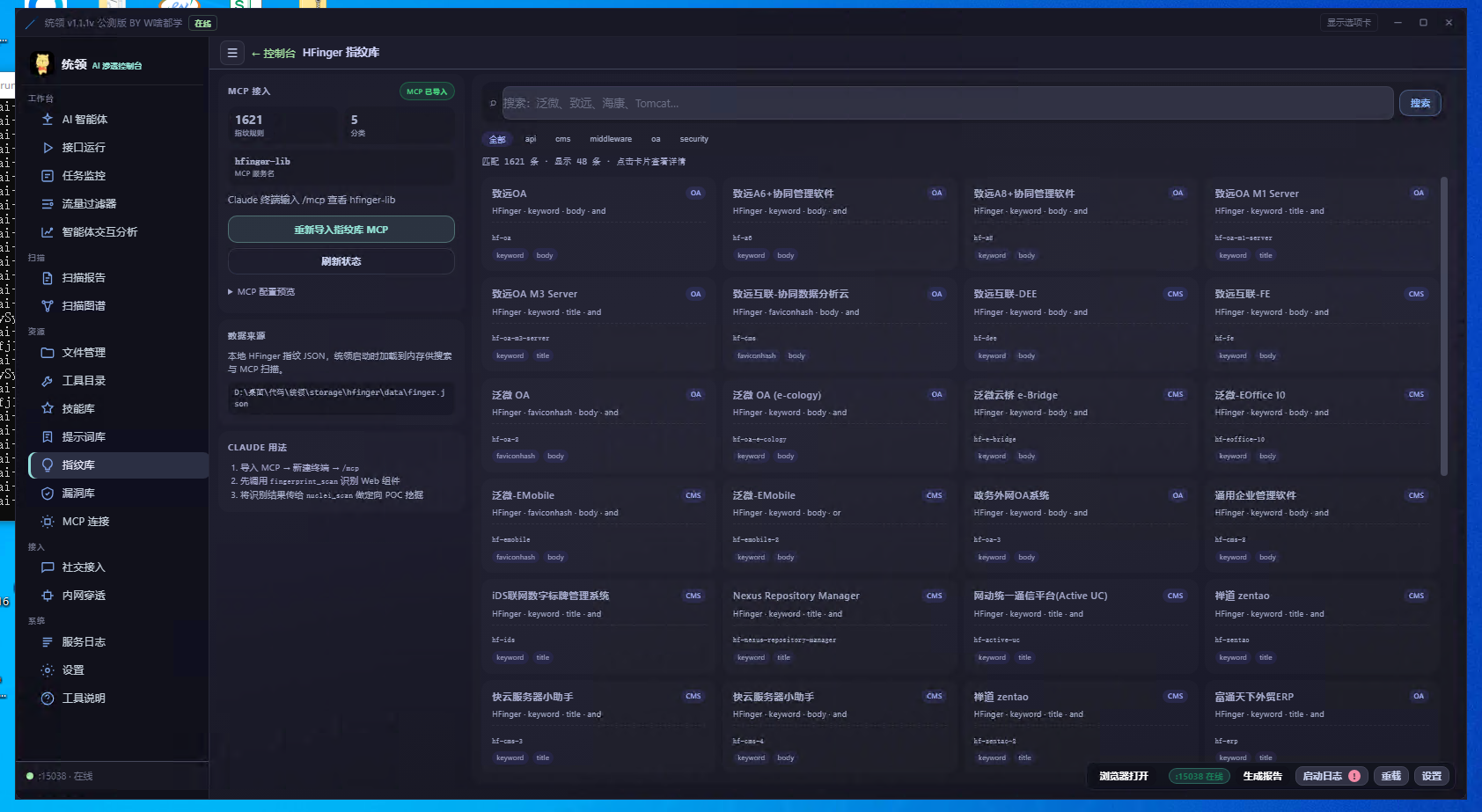
本地 HFinger 指纹以 JSON 形式保存,统领启动时加载到内存,供搜索与 MCP 扫描使用:
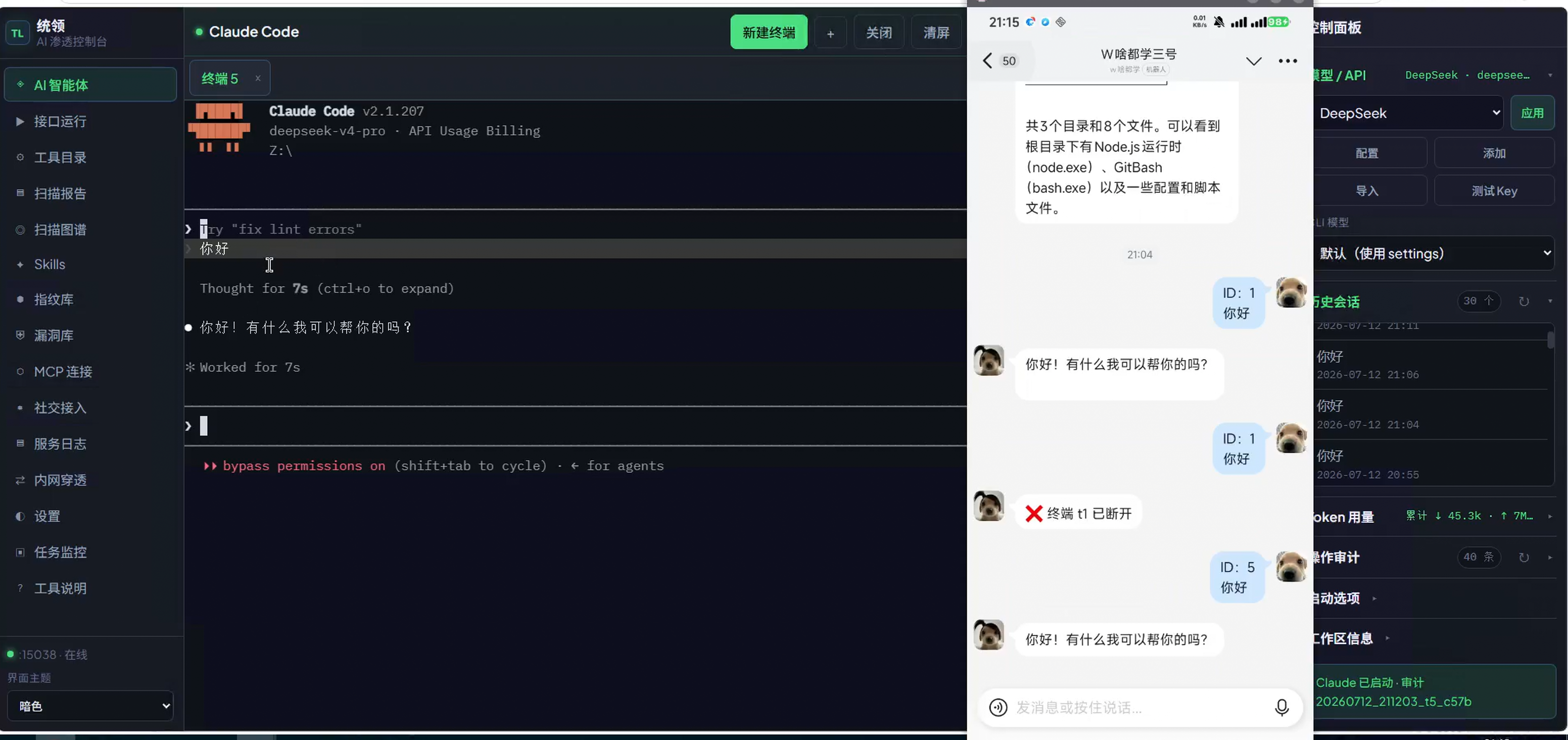
目前支持 Telegram、钉钉、QQ 等请求接入到终端。由于这个功能我用得不多,可能存在较多问题,后期若有相关反馈,我会及时修复:
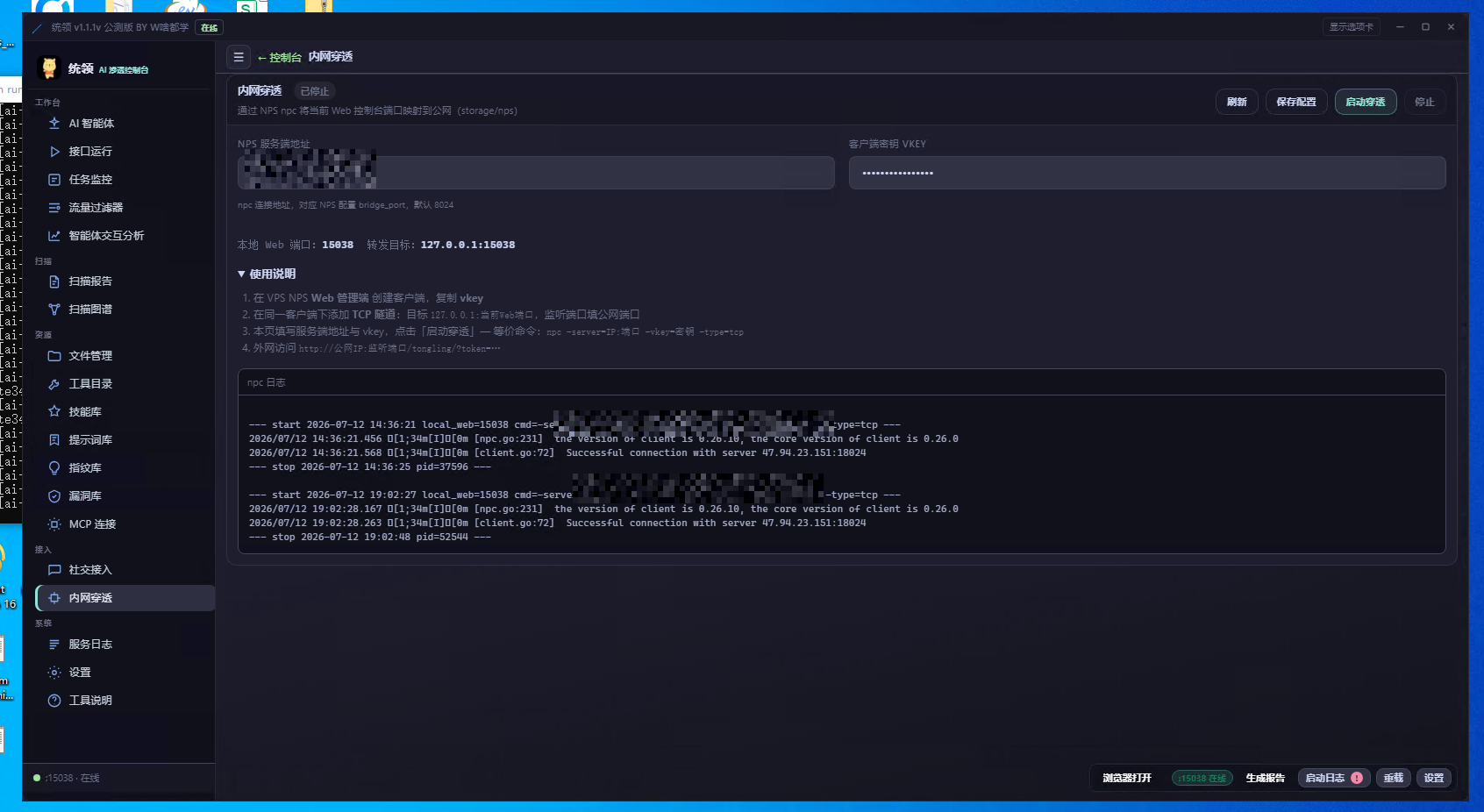
该功能用于远程访问本地工作台。启用公网访问前,请确认访问端已完成身份认证,并结合防火墙、反向代理、访问白名单等方式限制来源。不要在没有认证和访问控制的情况下直接将 AI 工作台暴露到公网。
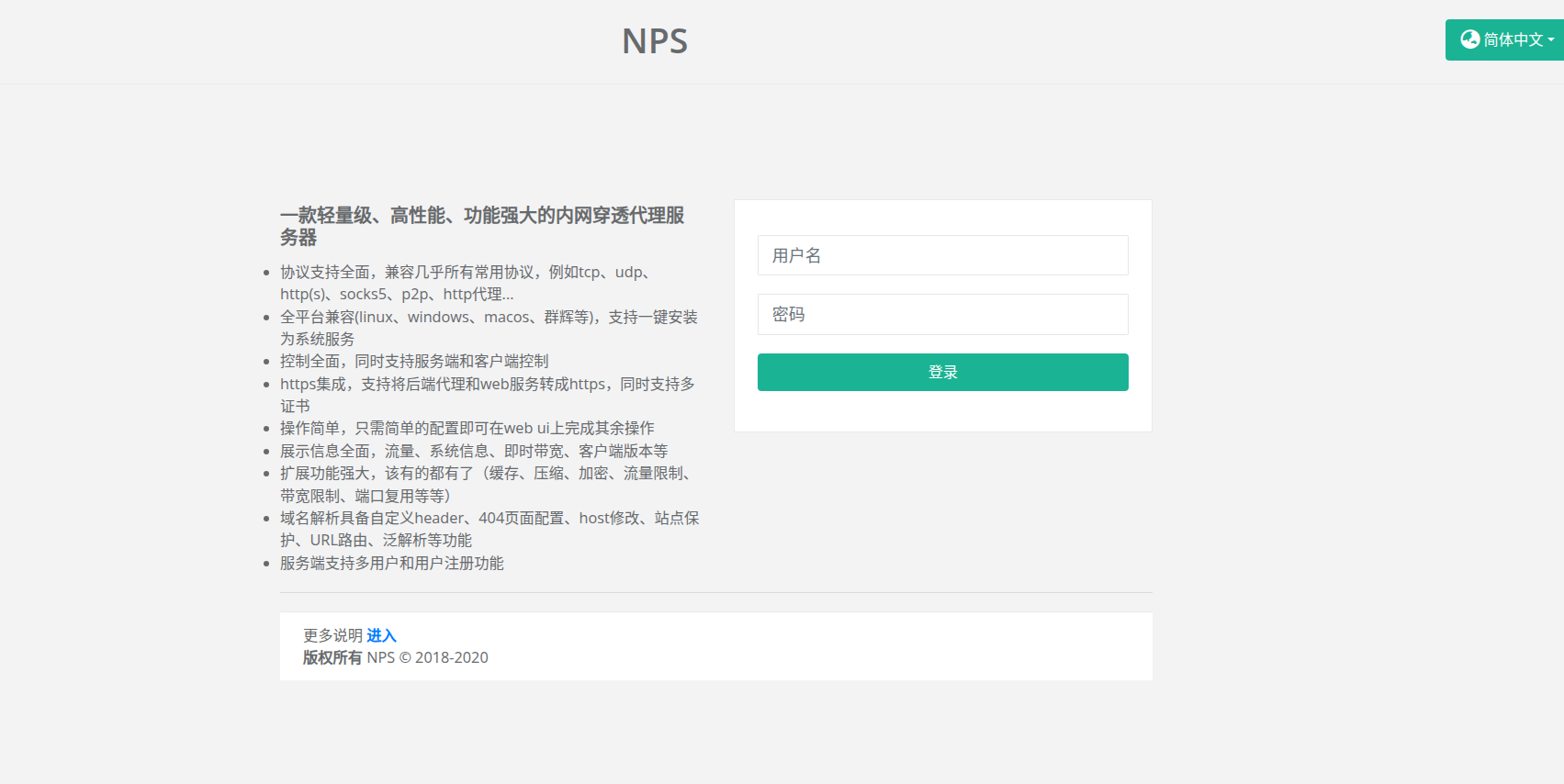
使用的穿透工具为 NPS,可自行下载服务端搭建使用:
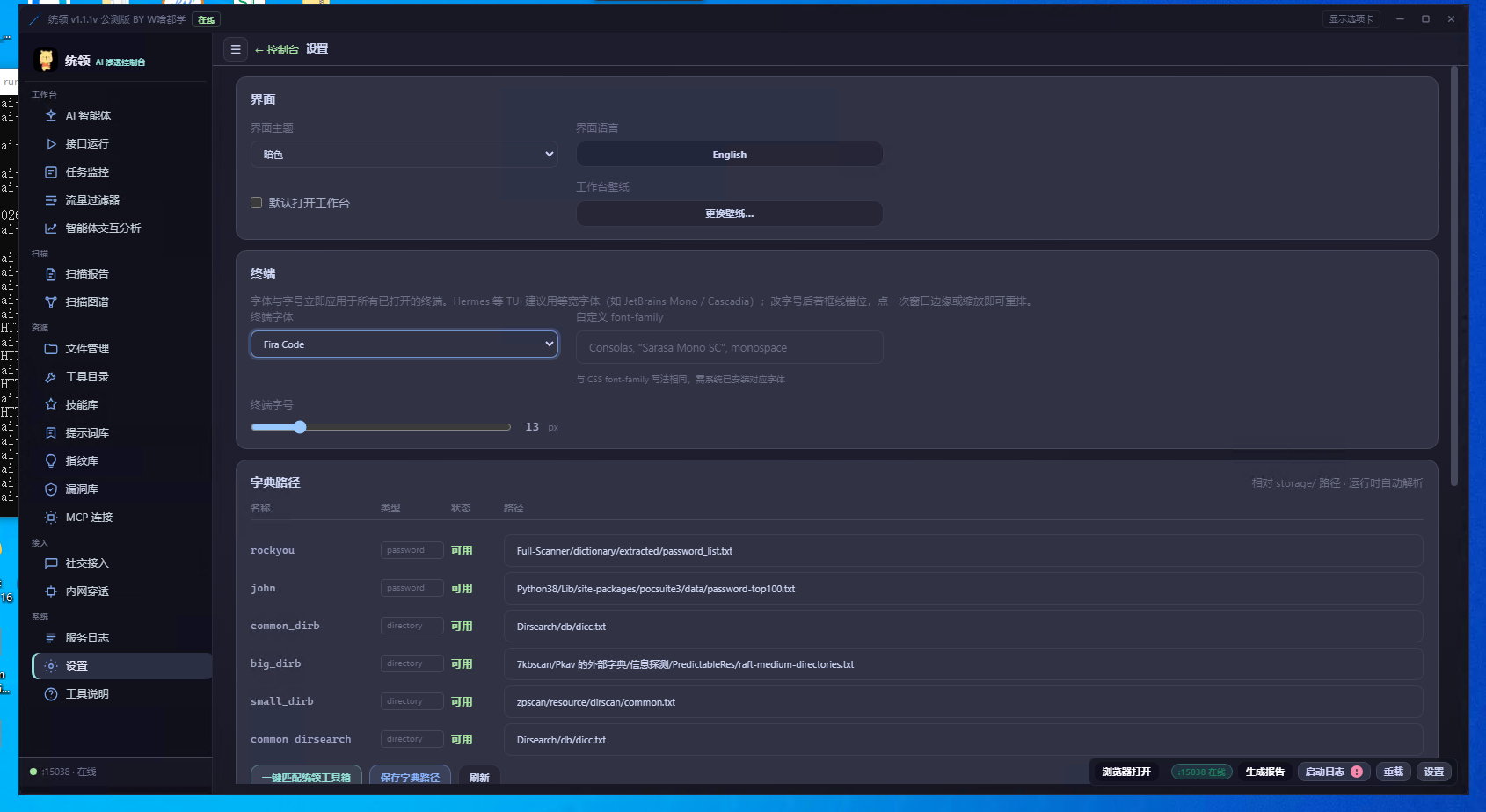
这里可以导入字典位置,方便经授权的安全测试和研究任务调用(该功能基于二开的 HexStrike-AI),此外还有一些其他设置:
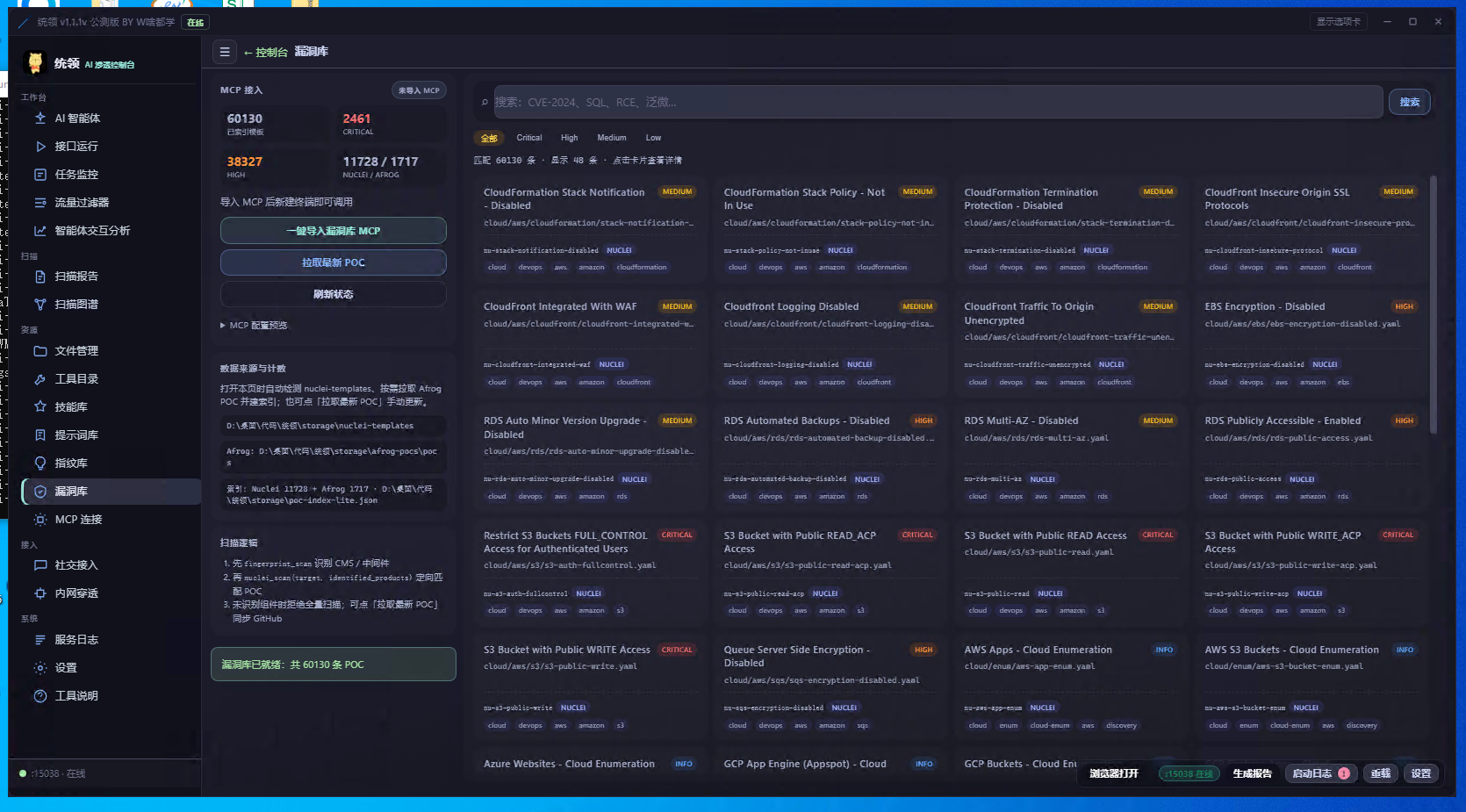
漏洞知识库基于 AI 智能体接口,汇总漏洞信息、Nuclei 模板、Afrog POC、Exploit-DB 等安全研究资料,方便按关键词、CVE、产品名进行检索和分析。相关验证内容应仅用于获得授权的测试环境或实验环境。
使用漏洞库前需满足以下条件:
- AI 智能体服务已启动(漏洞库依赖 AI 服务)
- 已完成 AI「必下载项」中与 POC 相关的三项
- 已在 AI 智能体页执行过「同步漏洞库 POC」
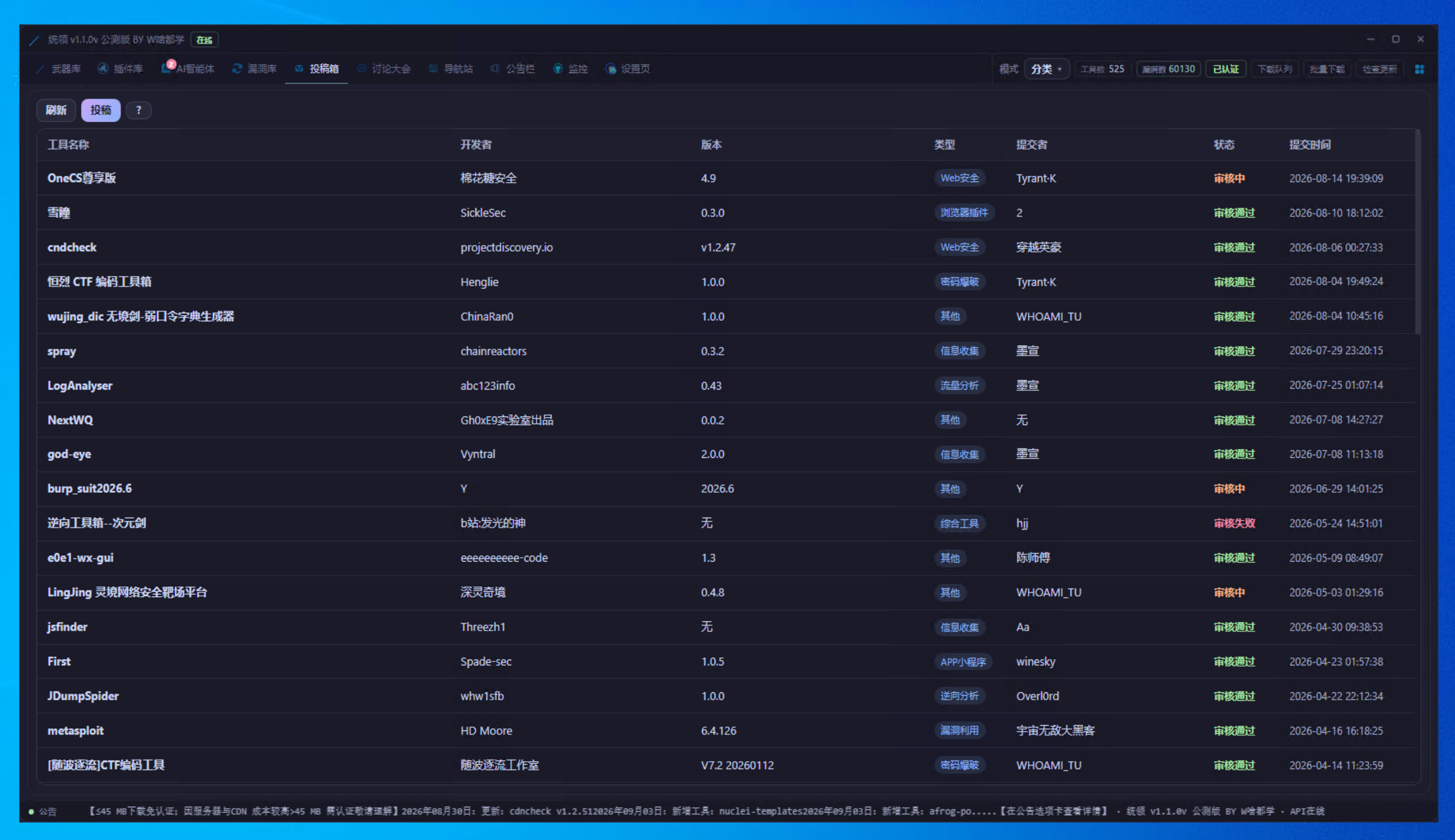
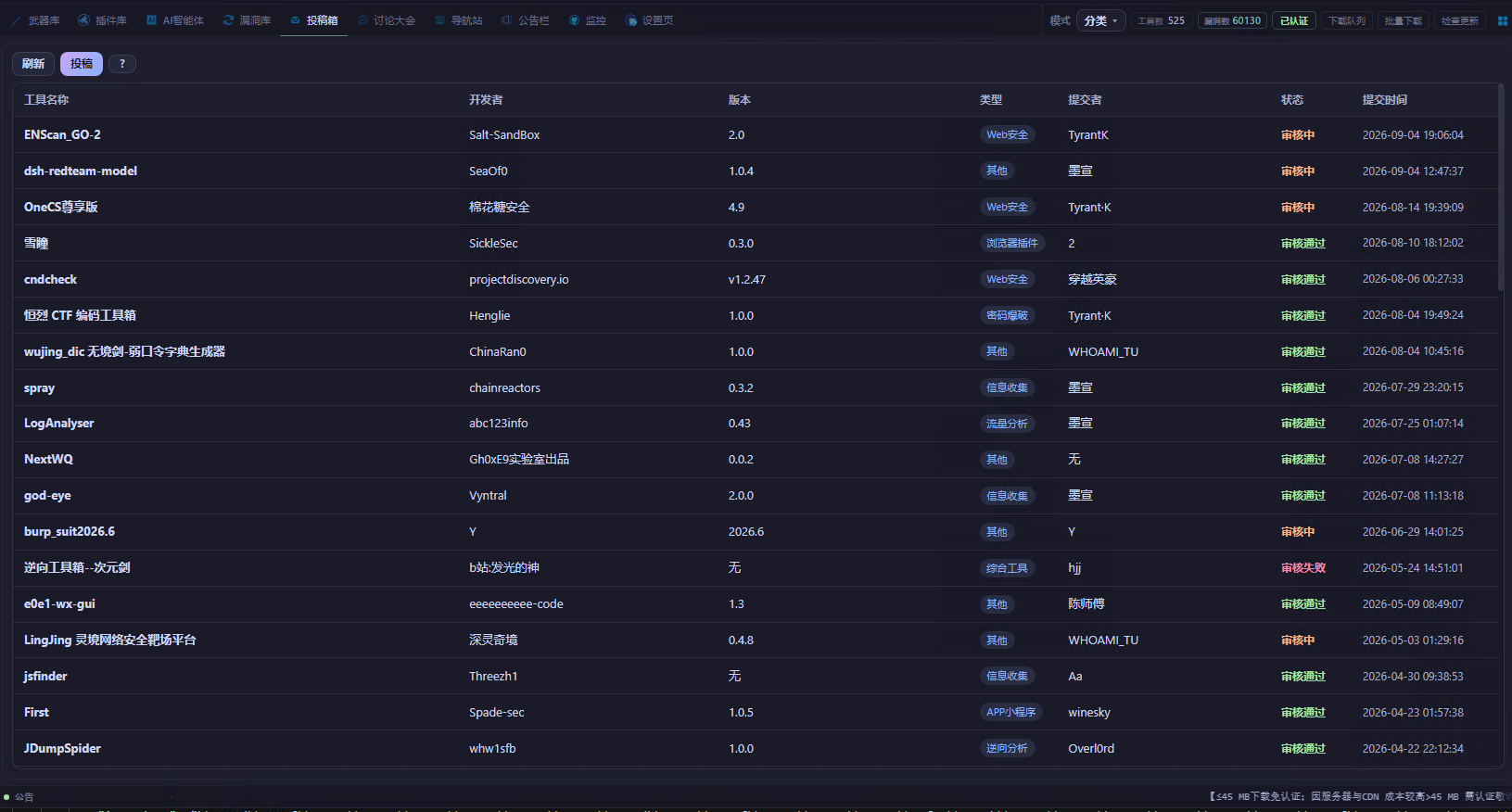
如果发现适合纳入统领工具中心的安全工具,可通过 投稿箱 提交。界面比较直观,简单说明一下:
- 投稿列表会显示 待审核 / 已通过 / 已拒绝 等状态,点击可查看详情
- 审核结果一般会发送到你填写的邮箱
需要填写的内容:
- 工具名称、开发者、版本、类型
- 下载地址、官方主页、源码地址
- 运行环境(Windows/Linux 等)、GUI 或命令行
- 安装说明、工具简介
- 你的昵称、联系方式
- 图形验证码
统领内置社区论坛,用于交流使用经验、反馈问题。
该功能目前仍处于测试阶段,如有问题欢迎多反馈。
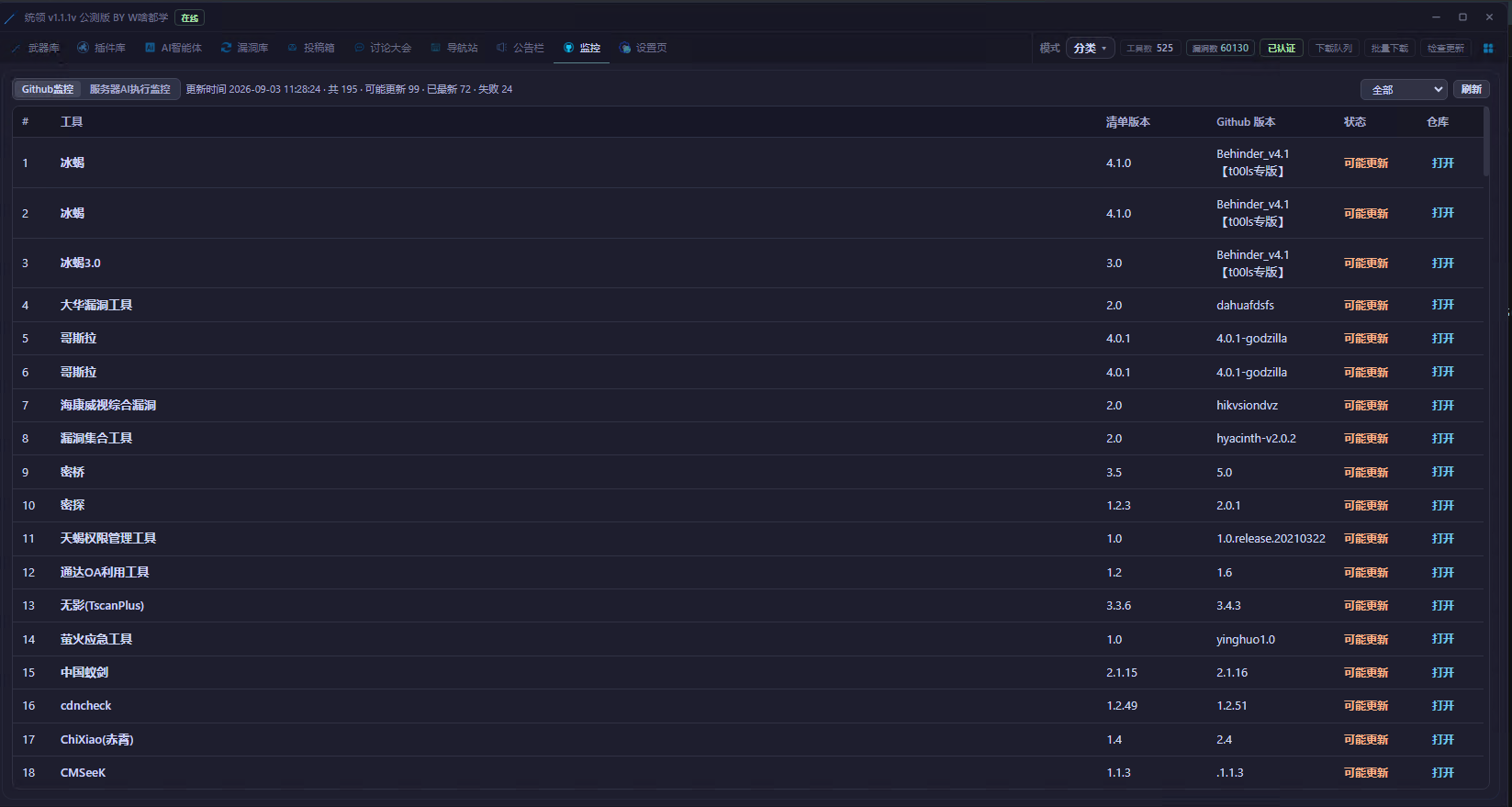
监控页有两个标签:GitHub 监控 和 AI 日志。
自动对比武器库中的工具与其 GitHub 仓库的最新 Release(该检测由服务器端的自动化脚本完成,结果仅供参考):
| 状态 | 含义 |
|---|---|
| 已最新 | 本地版本与远程一致或更新 |
| 可能更新 | 远程可能有新版本 |
| 检测失败 | 网络或仓库访问异常 |
可按状态筛选列表。发现可更新的工具后,可到武器库或「检查更新」中升级:
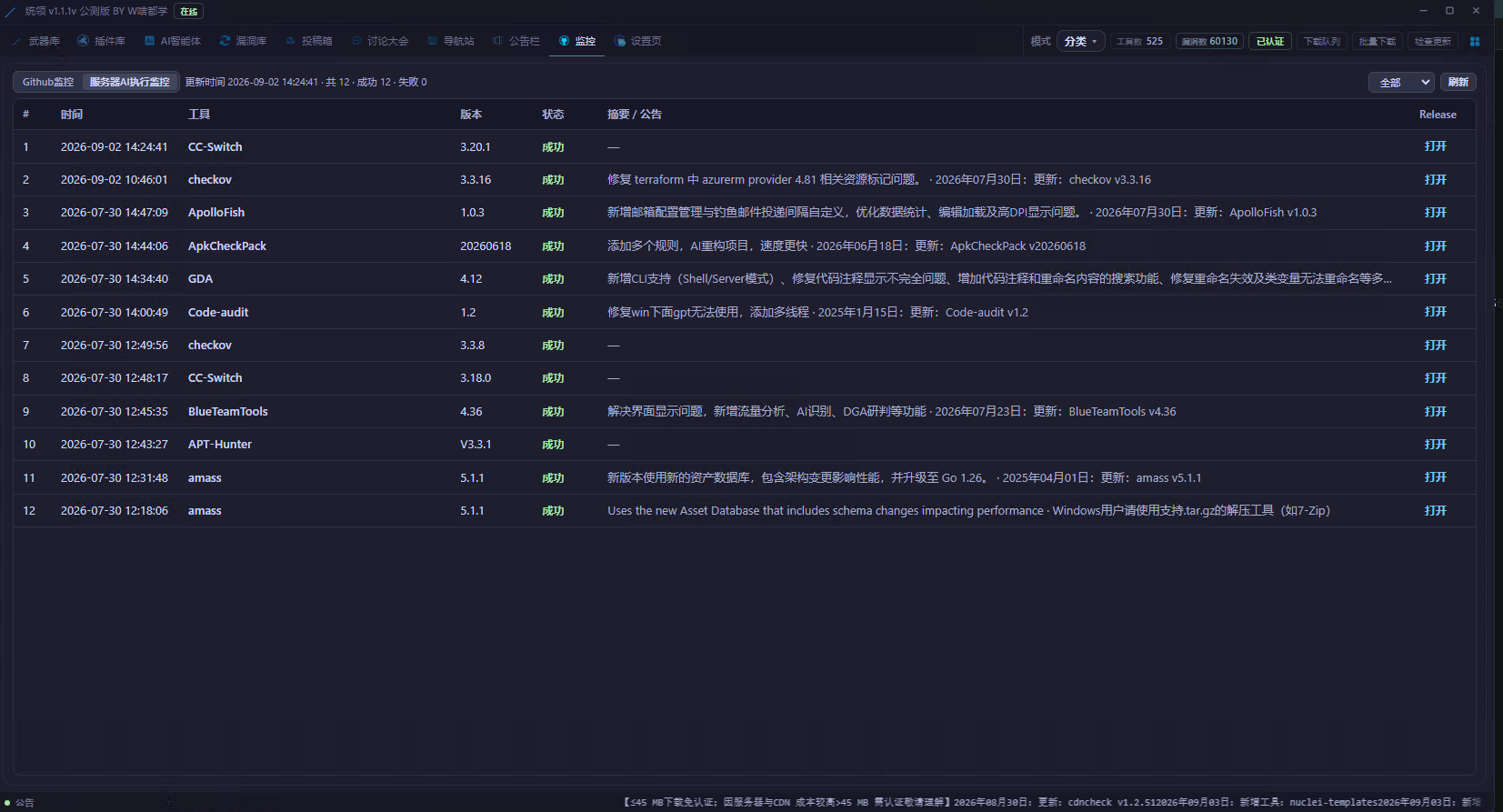
查看 AI 智能体相关的运行日志。服务端有一个自动更新的 AI Agent,便于排查终端会话、服务启动等问题:
打开顶栏 设置页,左侧可切换不同的设置分类:
| 设置项 | 说明 |
|---|---|
| 显示模式 | 分类 / 全显 / 搜索模式 |
| UI 主题 | 暗色(Mocha)/ 亮色(Light) |
| 界面缩放 | 75%~150%,适应不同分辨率 |
| 主窗口大小 | 默认约 1650×900,可自定义 |
| 武器库布局 | 图标大小、间距、每排数量、默认排序 |
| 下载浮窗 | 是否显示、是否默认展开 |
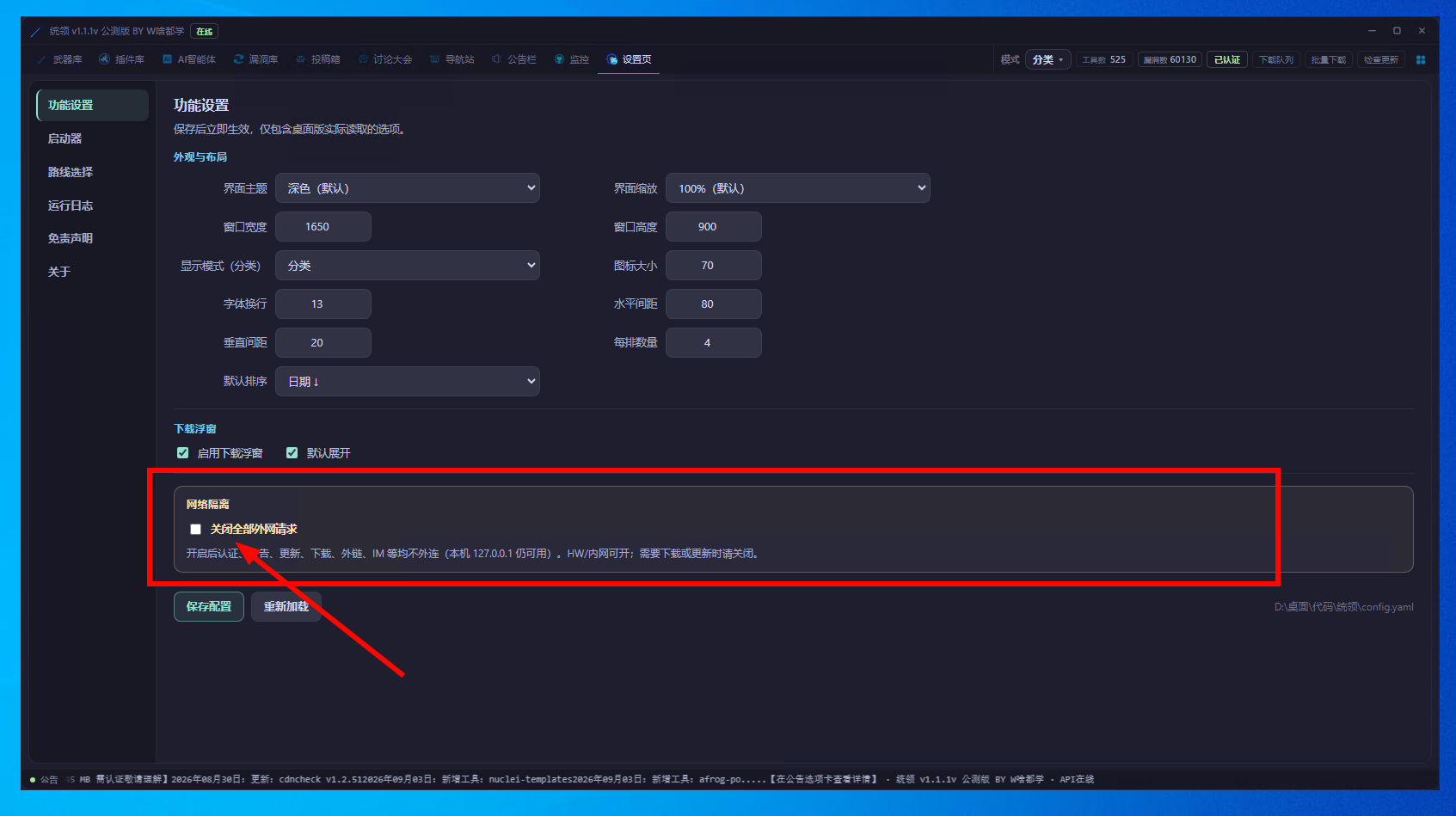
| 关闭全部外网请求 | 开启后认证、下载、更新、公告、外链均不访问外网(仅本机功能可用,适合 HW / 隔离环境) |
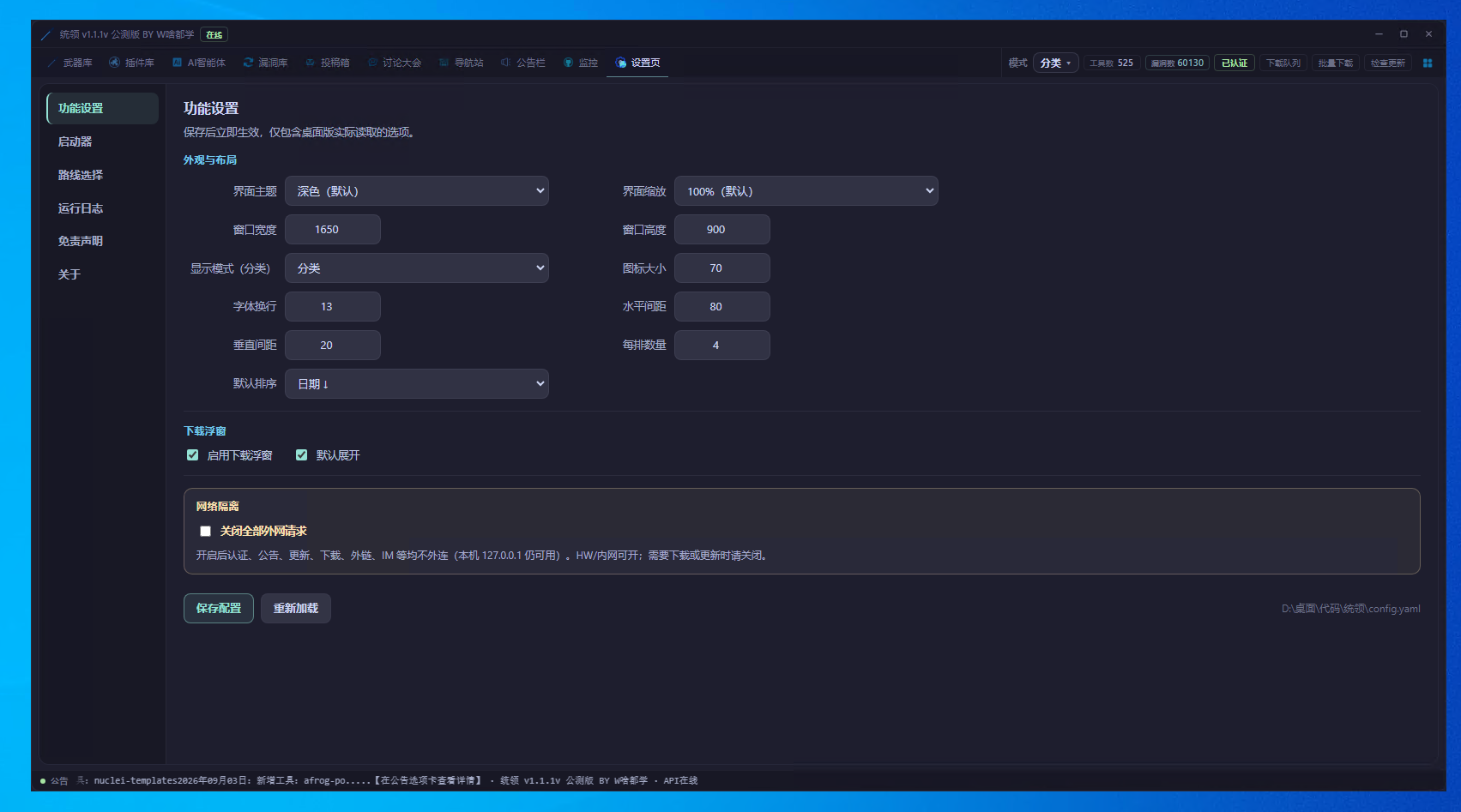
其中「关闭全部外网请求」是一个独立的开关。之所以提供该选项,是因为拉取更新、获取公告等操作可能触发安全设备的告警,建议在 HW 等环境开启。开启后,程序将完全处于离线状态:
搜索模式 的快捷键、悬浮球等用法见界面说明。首次使用时的 新手引导 中也有三种模式的示意图,可先预览再选择。
统领为绿色便携软件,用户数据与下载内容主要保存在 程序目录旁的 storage 文件夹:
├── main.exe
├── resources/              ← 程序本体,请勿手动修改
├── storage/                ← 你的数据都在这里
│   ├── (各安全工具安装目录)
│   ├── nuclei-templates/   ← 漏洞模板
│   ├── afrog-pocs/
│   ├── exploitdb/
│   ├── 配置文件、日志等
│   └── …
└── …
| 内容 | 位置 |
|---|---|
| 已下载的安全工具 | storage 下各工具子文件夹 |
| 漏洞库 POC 数据 | storage 内对应目录 |
| 个人设置 | 由程序自动管理,设置页底部可查看配置文件路径 |
| 运行日志 | 设置 → 运行日志,按日期查看 |
备份建议:定期复制整个 storage 文件夹;换电脑或重装系统时,连同统领程序一起拷贝,即可恢复环境
-
使用范围:本项目面向安全研究、安全运维、开发测试、CTF 以及获得明确授权的安全测试场景。使用者应确保目标、数据和测试行为均处于合法授权范围内。
-
AI 与工具执行:AI 输出可能存在错误。涉及数据修改、删除、账号权限变更、配置写入、漏洞验证或其他可能影响目标系统的操作时,应由使用者进行人工确认并承担相应的操作责任。
-
第三方工具:本项目提供工具管理、下载和运行入口,部分工具由第三方开发和维护。请在使用前阅读对应项目的许可证、使用说明和安全要求,并遵守其许可条件。
-
漏洞与验证资料:项目中的漏洞信息、检测模板和验证资料用于安全研究和授权测试。不得将其用于未经授权的系统、服务或数据。
-
远程访问:如将 AI 工作台、文件管理或其他服务部署到服务器并开放远程访问,应自行配置身份认证、访问控制、网络隔离和日志审计。不要在没有必要的情况下直接暴露管理接口。
-
网络与数据安全:AI 对话、工具输出、请求响应和运行日志可能包含敏感信息。使用前请根据实际环境评估数据泄露风险,并避免向不可信的第三方服务提交敏感数据。
-
项目责任边界:本项目是安全工具管理与研究辅助软件,不保证第三方工具、AI 模型或外部服务始终正确、安全或可用。使用者应根据实际环境进行验证,并自行承担其具体使用行为产生的法律与安全责任。
-
问题反馈:如发现项目中存在明显的安全问题、侵权内容或不适当的资源,可通过项目提供的渠道反馈。
-
本安全工具仅供技术研究和教育用途。使用该工具时,请遵守适用的法律法规及道德准则。
-
用户应遵守《中华人民共和国网络安全法》,并且不得将该工具用于未经授权的测试或非法活动。否则,用户自行承担所有责任,与工具作者无关。
-
本工具可能涉及安全漏洞测试和渗透测试,请仅在合法授权范围内使用,否则用户需自行承担风险,且与工具作者无关。
-
本工具附带使用教程,仅提供学习使用。请确保仅在授权的情况下参考和执行教程内容。否则用户需自行承担风险,且与工具作者无关。
-
如该工具涉及侵犯您的合法权益,请及时联系工具开发者,开发者将在第一时间处理并删除相关内容。
-
使用本工具的用户应自行承担一切风险和责任。开发者不对因使用本工具产生的任何后果承担责任。
-
使用本工具可能存在一定的风险和不确定性,用户应自行评估并承担所有相关风险。
W啥都学出品

✨随着时间的推移,观星者
本手册面向统领 Windows 便携版(exe)用户编写。界面随版本更新可能略有差异,以您使用的实际程序为准